スタートボタンを押しても何も起きない。マウスでもWindowsキーでも同じ。こうなると「初期化しかないのでは」と焦りがちですが、実際にはもっと手前の段階で直ることがほとんどです。慌てず、軽い対処から順に試してみてください。
「パソコンの調子がおかしい」と相談された時、最初の一手はいつも同じです。「再起動して変化があるか」を確認すること。単純に見えますが、これで解決するケースは非常に多く、切り分けの第一歩としても欠かせません。そのうえで、「特定の操作の時だけ起きるのか」「ずっと起きているのか」「直前にアップデートや設定変更があったか」を順番に確認していきます。いきなり複雑な対処に飛びつくより、一番シンプルな確認から始める方が、結果的に一番早い解決につながると感じています。
図で見る、対処の優先順位
どの対処法から試せばいいか、フローで整理しました。
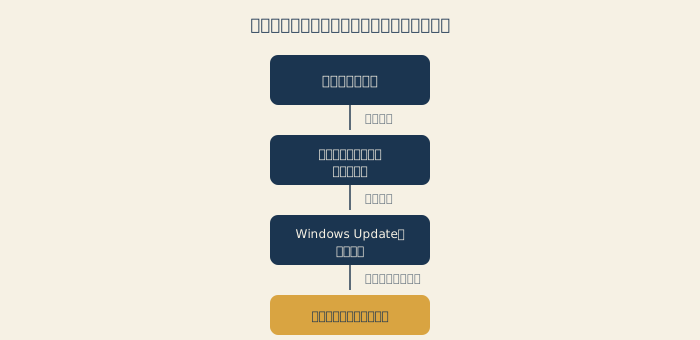
いきなり初期化する前に、この4段階を踏む
1段階目、まずは再起動。 拍子抜けするかもしれませんが、一時的な不具合であればこれだけで直ることが一番多いパターンです。
2段階目、それでもダメならエクスプローラーの再起動。
Ctrl + Shift + Escでタスクマネージャーを開き、一覧の「エクスプローラー」を右クリックして「再起動」を選びます。スタートメニューやタスクバーの表示はこのプログラムが担当しているため、ここに一時的な不具合が起きているケースは珍しくありません。
3段階目、Windows Updateを確認する。 更新プログラムの適用に不具合があり、動作が不安定になっている場合があります。「設定」→「Windows Update」で保留中の更新がないか見てください。
4段階目、新しいアカウントで切り分ける。 ここまでで直らない場合、問題が「あなたのアカウント固有」なのか「システム全体」なのかを見極める必要があります。新しいローカルアカウントを作り、そちらでスタートメニューが開くか試してください。新アカウントで正常なら、元のユーザープロファイル側の不具合、新アカウントでも同じなら、システム側の不整合が疑われます。
それでも直らない、最後の手段
システムファイルの破損が疑われる段階です。管理者権限でコマンドプロンプトを開き、sfc /scannow、続けてDISM /Online /Cleanup-Image /RestoreHealthを実行してみてください。Microsoft Learnの公式トラブルシューティングガイドでも、この手順が案内されています。
タスクバー全体が反応しない場合は、話が別
スタートボタンだけでなく、時計や通知アイコンを含めたタスクバー全体が完全に無反応な場合、より広い範囲のシステム不具合が疑われます。この場合は上記の1〜2段階目で粘るより、3〜4段階目に早めに進んだ方が効率的です。特にWindows Update直後に発生したなら、その更新プログラム自体の既知の不具合という可能性も視野に入れてください。
案外見落とされがちなこと
- グラフィック・オーディオドライバーが古いまま放置されていて、表示系の不具合を引き起こしている
- 直前に入れたアプリや、会社のポリシー設定が干渉している
- Microsoftアカウントとの同期に一時的な問題が起きている(ローカルアカウントへの切り替えで改善することがある)
まとめると
再起動→エクスプローラーの再起動→Windows Update確認→アカウントでの切り分け→システムファイル修復、という順番で、多くは途中の段階で片がつきます。初期化はあくまで最後の選択肢として、まずは手前の段階から試してください。





