
Excelの相談を受けていて感じるのは、つまずく原因の多くが「操作が分からない」ことではなく、「見た目と実際のデータの状態が食い違っている」ことだということです。表示されている数字を信じて操作した結果、思った通りに動かず混乱してしまう。これがExcel特有の分かりにくさだと感じています。
「数字を入力したのに計算できない」
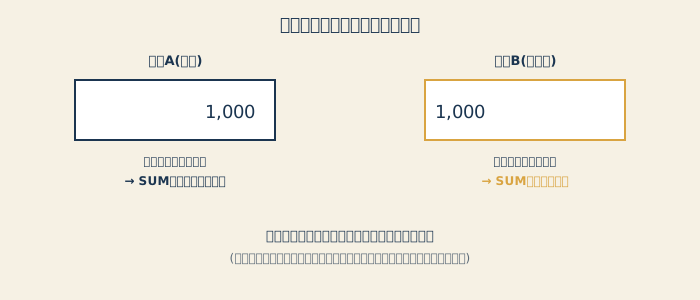
一番印象に残っている相談が、これです。見た目は「1,000」ときちんと数値らしく表示されているのに、SUM関数で合計すると、そのセルだけ計算に入らない。確認してみると、数字ではなく文字列として入力されていました。
本人からすると「1,000という数字を入力したのだから、当然計算できるはず」です。Excelを使い慣れている側からすると「文字列になっているのでは?」とすぐに考えますが、初心者にはその発想自体がありません。セルの左側に数字が寄っていれば数値、左端に寄っていれば文字列、という見分け方も、知らなければ気づきようがないのです。
他のシステムからコピーしてきた数字、先頭に見えない空白が入っている数字、全角で入力された数字なども、同じように「見た目は数字、中身は文字列」という状態になりやすく、同じつまずきを繰り返しやすいポイントです。
セルを結合しすぎて、並べ替えができない
見た目を整えるためにセルを結合したところ、後から「行の並べ替えができない」と相談されることがあります。Excelの並べ替えは、行の高さや列の幅が全てのセルで揃っていることを前提にした機能なので、結合されたセルが混ざっていると、正しく動作しなかったり、エラーになったりします。
見た目を整えたい気持ちはよく分かりますが、表として集計・並べ替え・フィルターをかけたいデータには、セル結合は使わない方が結果的にトラブルが少ないというのが実感です。見た目を整えたい場合は、セルの結合ではなく「選択範囲内で中央」という表示設定を使うと、同じような見た目にしつつ、表としての機能は保ったままにできます。
コピーしたら、数式の参照先までズレていた
別のセルにコピー&ペーストしたところ、数式が指している場所まで一緒にズレてしまい、計算結果がおかしくなった、という相談もよくあります。これはExcelの仕様上、コピー先に合わせて参照先が自動的にズレる「相対参照」という仕組みが働いているために起きます。
常に同じセルを参照してほしい場合は、参照するセルの番地に「$」を付ける「絶対参照」という指定方法を使う必要があります。この違いを知らないまま数式を組んでしまうと、コピーするたびに結果がズレていき、原因が分からず混乱してしまうケースをよく見かけます。
「保存したのに元に戻った」と思ったら、別のファイルだった
「昨日修正したはずなのに、今日開いたら直前の内容に戻っていた」という相談も少なくありません。多くの場合、原因はデータが消えたことではなく、同じような名前の別ファイルを開いていた、ということでした。
「Excel資料」「Excel資料_修正」「Excel資料_最新」のように、同じような名前のファイルが複数存在していると、どれが最新か分からなくなり、古いファイルを編集してしまうことがあります。ファイル名に日付を入れる、こまめに同じファイルへ上書き保存する、といった単純な習慣だけで、この手のトラブルはかなり減らせます。
フィルターがかかったままで、「データが消えた」と思い込む
一覧表の一部の行が急に見えなくなり、「データが消えた」と慌てて相談されることもあります。これはほとんどの場合、以前かけたフィルターの設定が残ったままになっているだけで、データ自体は消えていません。
フィルターがかかっていると、列見出しの部分に小さな矢印マークが表示されますが、注意して見ないと気づきにくいものです。「行の番号が飛び飛びになっていないか」を確認する癖をつけておくと、フィルターが原因かどうかをすぐに切り分けられます。





