
結論: Excelで先頭の0が消えるのは、入力が「数値」として扱われるためです。入力する前に、セルの表示形式を「文字列」にするか、先頭に半角の「'」を付けて入力すれば、0が残ります。**すでに消えてしまった0は、あとから文字列に変えても戻りません。**入力し直すか、表示形式やTEXT関数で補います。
なぜ、先頭の0が消えるのか
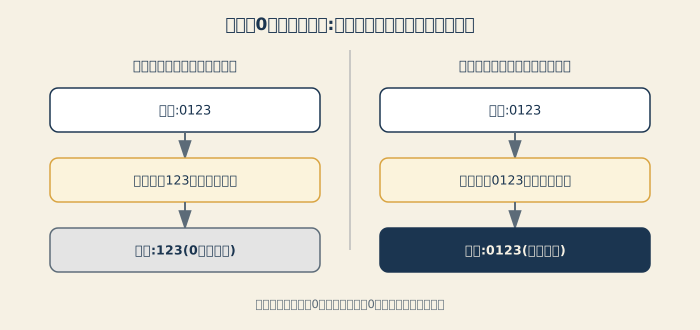
Excelのセルは、初期設定の「標準」だと、「0123」と入力しても、数値の123として保存します。数値では、先頭の0は意味を持たないため、省略されます。
「文字列」の形式なら、入力した文字が、そのまま**文字の「0123」**として保存されるため、0が残ります。
先頭の0を残す4つの方法
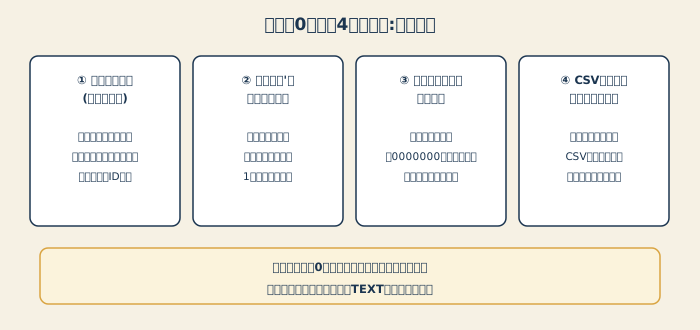
方法① セルを「文字列」にしてから入力する(おすすめ)
- 入力するセル(または列全体)を選びます
- Ctrl+1(Macは⌘+1)で、セルの書式設定を開きます
- 「表示形式」タブで、「文字列」を選び、OKを押します
- 番号を入力します
入力する前に設定するのが、ポイントです。電話番号やIDのように、桁数がそろわない値に向いています。
方法② 先頭に「'」を付けて入力する
**半角のシングルクォーテーション(')**を、先頭に付けて入力します。たとえば、「'0901234」と入力します。
- セルには「0901234」と表示され、「'」は表示されません(数式バーには見えます)
- 1つのセルだけ、手軽に直したい時に便利です
- 全角の「’」は、使えません
方法③ 表示形式で、桁数をそろえて表示する
- セルを選び、Ctrl+1で書式設定を開きます
- 「表示形式」→「ユーザー定義」を選びます
- 「種類」に、桁数分の0を入力します(郵便番号なら「0000000」)
- 値は数値のままで、見た目だけ、0が補われます
- 桁数が決まっている番号に向いています。電話番号には向きません(桁数が異なるため)
方法④ CSVは、文字列として読み込む
CSVファイルを、ダブルクリックで開くと、0が消えることがあります。次のように読み込みます。
- Excelを開き、「データ」タブの「テキストまたはCSVから」を選びます
- ファイルを選び、「データの変換」(または、読み込みの設定)に進みます
- 0を残したい列の**データ型を「テキスト」**にして、読み込みます
メニューの名称は、Excelのバージョンで異なります。
注意:Excelで開いて、そのまま上書き保存すると、消えた0が、元のファイルにも反映されます。別名で保存してください。文字化けの対処は、ExcelでCSVを開くと文字化けする時でも解説しています。
すでに消えてしまった0を、補う方法
文字列に変えても、消えた0は戻りません。次のどちらかで、補います。
- **表示形式で補う:**方法③の「ユーザー定義」で、「0000000」などを指定します
- 関数で補う:別のセルに、
=TEXT(A1,"0000000")と入力します(結果は文字列になります)。7桁で0を補う例です
関数で作った値を、そのまま使いたい場合は、「コピー→値として貼り付け」で、値に変えてから、元の列を削除します。
郵便番号・電話番号・IDは、どれを選ぶか
| 種類 | おすすめの方法 | 理由 |
|---|---|---|
| 電話番号 | 文字列(方法①) | 桁数が一定でない。計算に使わない |
| 郵便番号 | 文字列、または桁数をそろえて表示(方法①・③) | 7桁で固定 |
| 会員番号・商品コード | 文字列(方法①) | 先頭の0に意味がある。計算に使わない |
| 計算に使う数値 | 表示形式で桁をそろえる(方法③) | 値は数値のまま |
長い数字には、特に注意
15桁を超える数字(クレジットカード番号など)は、数値のままだと、16桁目以降が、0に変わってしまいます。また、桁が多いと、「1.23E+11」のような指数表示になります。長い番号は、必ず、文字列にして入力してください。
Googleスプレッドシートの場合
- セルを選びます
- 「表示形式」→「数字」→「プレーンテキスト」を選びます
- 番号を入力します
先頭に「'」を付けて、入力する方法も使えます。メニューの名称は、更新で変わることがあります。
まとめ
- 先頭の0は、数値として扱われることで、消える
- 直し方は、文字列にする・「'」を付ける・桁数をそろえて表示・CSVをテキストで読み込むの4つ
- 入力する前に設定する。消えた0は、あとから戻らないので、表示形式やTEXT関数で補う
- 15桁を超える数字は、必ず文字列にする
関連記事:Excelで数字が文字列になっている時の直し方、ExcelでCSVを開くと文字化けする時の直し方、Excelで「####」と表示された時の直し方





