
結論: Excelのプルダウンリストは、**「データ」タブ → 「データの入力規則」で、入力値の種類を「リスト」**にして、元の値に選択肢を指定すれば作れます。選択肢は、半角カンマで区切って直接入力するか、セル範囲で指定します。矢印が出ない、選択肢が1つにまとまる、といった時は、設定のチェックと、カンマが半角かを確認してください。
プルダウンリストとは
セルをクリックすると、▼の矢印が出て、用意した選択肢から選べる仕組みです。「未着手・対応中・完了」のように、決まった言葉だけを入力させたい時に使います。
- 入力ミスや、表記のゆれ(「完了」「済み」「終わり」など)を防げる
- 集計や、フィルターが、しやすくなる
- 複数人で使うファイルの、入力をそろえられる
作り方:4つの手順
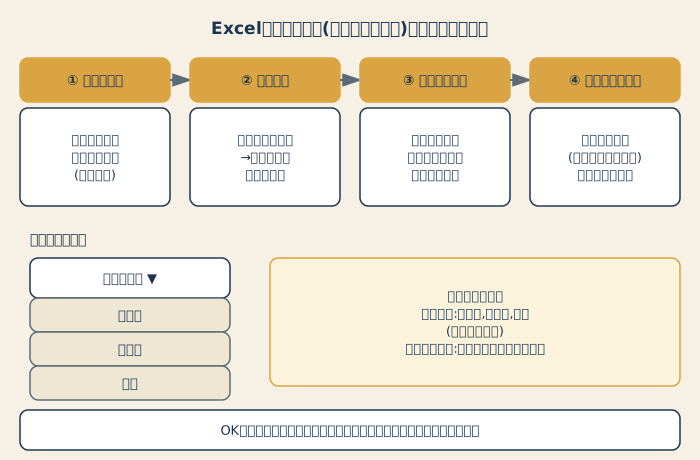
- プルダウンを付けたいセルを選ぶ(複数のセルをまとめて選ぶこともできます)
- 「データ」タブの「データの入力規則」を開く
- 「設定」タブで、入力値の種類を「リスト」にする
- 元の値に、選択肢を入力して、OKを押す
画面の名称は、バージョンで異なる場合があります。
元の値の入れ方:2つの方法
① 直接入力する
未着手,対応中,完了
選択肢を、半角のカンマで区切って入力します。選択肢が少なく、あまり変わらない時に向いています。
② セル範囲で指定する
別のセルや、別のシートに、選択肢を書いておき、その範囲を指定します。
| 方法 | 向く場面 |
|---|---|
| 直接入力 | 選択肢が少なく、ほとんど変わらない |
| セル範囲 | 選択肢が多い、増減する、複数の表で共通して使う |
選択肢の一覧を1か所にまとめておくと、あとで直す時に、元の一覧を直すだけで済みます。
選択肢を増やしても、反映される方法
セル範囲で指定すると、一覧に行を足しても、入力規則の範囲は広がりません。次のいずれかで対応します。
- 範囲を、最初から広めに指定する(空白の行も含める。ただし、選択肢に空白が出ることがあります)
- 選択肢の表をテーブルにして、名前の定義を使う(下記)
テーブルと名前の定義を使う方法
- 選択肢の一覧を選び、「挿入」タブの「テーブル」で、テーブルに変換する
- 「数式」タブの「名前の定義」で、名前(例:
ステータス一覧)を付け、参照範囲に、テーブルの列を指定する(例:=テーブル1[ステータス]) - 入力規則の元の値に、
=ステータス一覧と入力する
こうすると、テーブルに行を足すだけで、プルダウンの選択肢も増えます。
うまくいかない時の確認
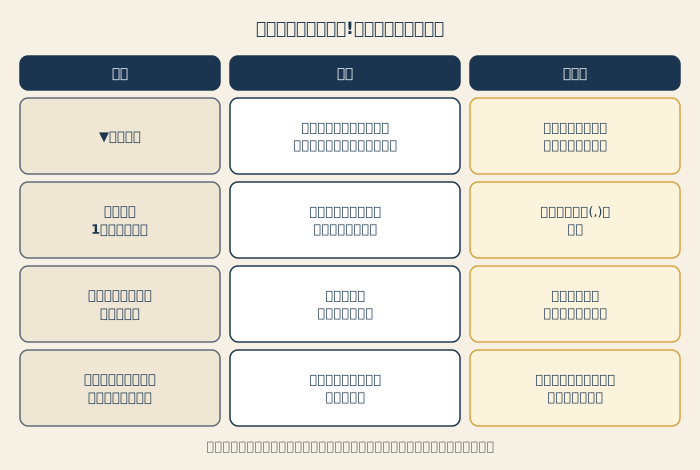
| 症状 | 原因 | 直し方 |
|---|---|---|
| ▼が出ない | 「ドロップダウンリストから選択する」のチェックが外れている | 入力規則の設定で、チェックを入れる |
| 選択肢が1つにまとまる | 直接入力のカンマが全角になっている | 半角のカンマ(,)にする |
| 選択肢を足しても出てこない | 元の範囲が固定されている | 範囲を広げる、またはテーブル化して名前を使う |
| リスト以外も入力できる | エラーメッセージの設定が無効 | 「エラーメッセージ」タブで設定する |
| 設定が変えられない | シートが保護されている、共有ファイルである | 保護を解除する、設定を管理する人に確認する |
あわせて設定したい項目
リスト以外を入力できなくする
「エラーメッセージ」タブで、**「無効なデータが入力されたらエラーメッセージを表示する」にチェックを入れます。スタイルを「停止」**にすると、リスト以外は入力できません。
入力のヒントを出す
「入力時メッセージ」タブに、「ステータスを選んでください」のような文を入れると、セルを選んだ時に、ヒントが表示されます。
空白を許可するか
「空白を無視する」にチェックが入っていると、空白のままでも、エラーになりません。必ず選ばせたい場合は、チェックを外します。
解除と、コピーの注意
解除する
セルを選び、「データの入力規則」を開いて、**「すべてクリア」**を押します。セルに入っている値は、残ります。
コピーの注意
他のセルをコピーして貼り付けると、貼り付け先の入力規則が、上書きされて消えることがあります。値だけを貼りたい時は、「貼り付けのオプション」の「値」(または、形式を選択して貼り付けの「値」)を使います。
次の段階:選択に応じて、候補が変わるプルダウン
「都道府県を選ぶと、市区町村の候補が変わる」ような連動するプルダウンは、INDIRECT関数などを使います。まずは、この記事の基本を押さえると、理解しやすくなります。表の探し方は、VLOOKUP関数の使い方も参考にしてください。
まとめ
- プルダウンは、**「データ」→「データの入力規則」→「リスト」**で作る
- 元の値は、半角カンマで直接入力するか、セル範囲で指定する。選択肢が増えるなら、テーブル+名前の定義が便利
- 矢印が出ない時は、チェックの確認。選択肢が1つにまとまる時は、カンマが半角かを確認
- 他のセルからの貼り付けで、入力規則が消えることがある





