
結論: Excelを1ページに収めて印刷するには、**「ページレイアウト」タブ → 「拡大縮小印刷」**で、横を「1ページ」、縦を「1ページ」にします。先に、印刷範囲を設定し、向きを選んでおくと、きれいに収まります。文字が小さくなりすぎる時は、向き・余白・不要な列を見直します。印刷の前に、Ctrl + Pでプレビューを確認してください。
手順:1ページに収める
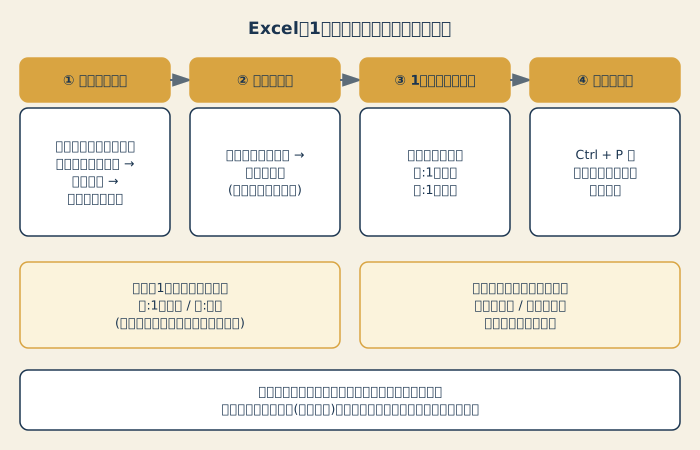
- 印刷したい範囲を選ぶ。「ページレイアウト」タブの「印刷範囲」→「印刷範囲の設定」を選ぶ
- 「ページレイアウト」タブの「印刷の向き」を選ぶ(横長の表は「横」)
- 「ページレイアウト」タブの「拡大縮小印刷」で、横:1ページ、縦:1ページにする
- Ctrl + Pを押して、印刷プレビューで、確認する
画面の名称は、バージョンで異なる場合があります。
印刷範囲を設定する理由
印刷範囲を決めないと、入力がある範囲すべて(または、余計な余白まで)が、印刷対象になります。範囲を設定すると、必要な部分だけが印刷され、1ページにも収めやすくなります。
- 設定:範囲を選び、「ページレイアウト」→「印刷範囲」→「印刷範囲の設定」
- 解除:「ページレイアウト」→「印刷範囲」→「クリア」
拡大縮小印刷の使い分け
| やりたいこと | 横 | 縦 |
|---|---|---|
| 表全体を、1ページに収める | 1ページ | 1ページ |
| 横だけ1ページに収める(縦は増えてよい) | 1ページ | 自動 |
| 縦だけ1ページにする | 自動 | 1ページ |
行数が多い表は、横だけ1ページにして、縦は複数ページに分けるのが、読みやすくなります。
文字が小さくなりすぎる時
表が大きいほど、縮小率が下がり、文字が小さくなります。
- 向きを「横」にする(横長の表は、これだけで大きく変わります)
- 余白を「狭い」にする
- 不要な列・行を非表示にする(印刷に必要ない列を隠す)
- 列幅を、必要な分だけに詰める
- それでも小さければ、横だけ1ページにして、縦は複数ページにする
印刷の困った!症状と直し方
| 症状 | 直し方 |
|---|---|
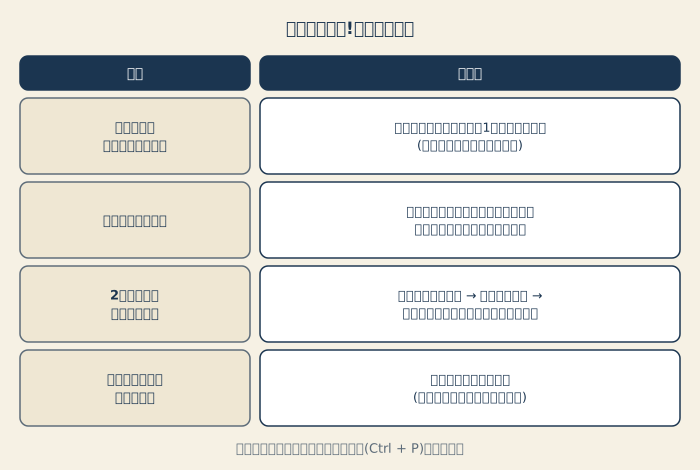
| 右端の列が、別のページに出る | 拡大縮小印刷で、横を「1ページ」にする |
| 文字が小さすぎる | 向きを「横」に、余白を「狭い」に。不要な列・行を非表示にする |
| 2ページ目に見出しがない | 「ページレイアウト」→「印刷タイトル」→「タイトル行」に、見出しの行を指定する |
| 余計な範囲まで印刷される | 印刷範囲を設定し直す(クリアして、選び直す) |
見出しを、全ページに付ける
- 「ページレイアウト」タブの「印刷タイトル」を開く
- 「タイトル行」の欄を押し、繰り返したい行(たとえば1行目)を選ぶ
- OKを押す
改ページを、自分で調整する
「表示」タブの「改ページプレビュー」を使うと、ページの区切りが青い線で表示されます。線をドラッグして、区切りの位置を調整できます。
- 「どこで、ページが分かれるか」が、一目で分かる
- 区切りの位置を変えたい時に便利
印刷の前に確認すること
- Ctrl + Pで、プレビューを見る
- 表の右端と下端が、切れていないか
- ページ数が、想定どおりか
- 見出しが、各ページに付いているか
紙に出す前に確認すると、印刷し直しの無駄を防げます。印刷そのものができない時は、プリンターで印刷できない時の確認をご覧ください。
まとめ
- 1ページに収めるには、**「ページレイアウト」→「拡大縮小印刷」で、横・縦を「1ページ」**にする
- 先に、印刷範囲を設定し、向きを選ぶ
- 横だけ1ページにしたい時は、横を「1ページ」、縦を「自動」にする
- 文字が小さい時は、向き・余白・不要な列を見直す。**見出しは「印刷タイトル」**で全ページに付ける
- 必ず、**印刷プレビュー(Ctrl + P)**で確認する
関連記事:VLOOKUP関数の使い方、ピボットテーブルの使い方、Excelでプルダウンリストを作る方法、Excelで重複を見つけて削除する方法、プリンターで印刷できない時の確認





