AIは、Excelの関数を書くのが得意。ただし、落とし穴がある
「Excelの関数が分からない」という悩みは、AIが最も力を発揮しやすい場面の一つです。やりたいことを日本語で伝えれば、関数やマクロの案をすぐに出してくれます。
ただ、実際に使ってみると、式は合っているのに、結果が合わないことがあります。その多くは、AIの間違いではなく、データ側の問題です。この記事では、AIに関数を書かせる時の頼み方と、本番で使う前の確認手順を整理します。
AIに頼む時は「構造」を伝える
AIはあなたの画面を見ていないため、表の中身を言葉で教える必要があります。次の3点を伝えると、使える式が返ってきやすくなります。
- 表の構造:どの列に何が入っているか(例:A列=日付、B列=商品名、C列=金額)
- やりたいこと:何を出したいか(例:月ごとの金額の合計を、別の表に出したい)
- Excelのバージョン:Microsoft 365、Excel 2021、Excel 2019など
バージョンの指定は、意外と重要です。XLOOKUPやFILTER、UNIQUEといった新しい関数は、古いバージョンでは使えません。バージョンを伝えないと、お使いの環境で動かない関数を提案されることがあります。
依頼の例
Excelの関数を教えてください。A列に日付(2026/4/1形式)、B列に商品名、C列に金額が入っています。商品ごとの金額の合計を、E列に出したいです。使っているのはExcel 2019です。
実際のデータを貼る必要はありません。ダミーの数行で構造だけ伝えれば十分です。個人情報を含む表は、そのまま貼らないでください。
「数字なのに、合計が合わない」の正体
AIが正しい式を書いても、合計が合わないことがあります。支援先で特に多かったのが、見た目は「1,000」なのに、中身が文字列になっているケースです。
SUM関数は、文字列として扱われているセルを、計算の対象に入れません。そのため、見た目に数字が並んでいても、合計が実際より小さくなったり、0になったりします。
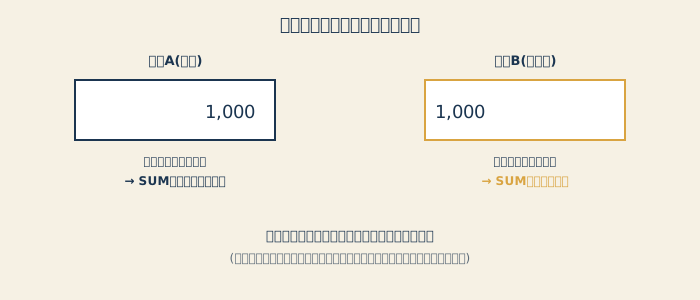
文字列の数字かどうかは、次の方法で見分けられます。
- セルの内容が左寄せになっている(数字は通常、右寄せ)
- セルの左上に、緑の小さな三角が出ている
- 別のセルに「=ISNUMBER(C2)」と入力して、FALSEになる
直し方としては、セルを選んで表示される黄色いマークから「数値に変換」を選ぶ方法や、VALUE関数で数値に変換する方法があります。
大事なのは、この問題はAIにいくら式を相談しても解決しないということです。式を直しても結果が変わらない時は、「式が間違っている」と決めつけず、データの中身(文字列か数値か、余計なスペースが入っていないか)を先に疑ってください。
目的別:頼み方のポイントと、よくある落とし穴
よく使う作業ごとに、AIへの頼み方のポイントと、結果が合わなくなる典型的な原因を整理しました。
| やりたいこと | 頼む時のポイント | よくある落とし穴 |
|---|---|---|
| 条件に合うものの合計(SUMIFSなど) | 条件にする列と、合計する列を、それぞれ伝える | 範囲の行数が、列ごとにそろっていない |
| 別の表から値を探す(VLOOKUP・XLOOKUPなど) | 探す列と、取り出したい列、完全一致か近似一致かを伝える | 検索する値の前後に、見えないスペースが入っている。片方が文字列、片方が数値になっている |
| 日付の計算・月ごとの集計 | 日付が入っている列の表示例(2026/4/1 など)を伝える | 日付に見えて、実は文字列になっている |
| 重複のチェック | 重複を探したい列と、見つけた後にどうしたいか(色をつける・削除する)を伝える | 全角と半角、大文字と小文字の違いが、別のものとして扱われる |
見えないスペースが原因の場合は、TRIM関数で余分なスペースを取り除くと解決することがあります。「検索値が見つからない」というトラブルでは、関数を疑う前に、データの前後のスペースや、文字列と数値の違いを確認してみてください。





