
結論: Gmailで誤送信に気づいたら、送信した直後に、画面の下に出る「元に戻す」を押します。取り消せる時間は、パソコン版の設定で、5〜30秒の間から選べるため、あらかじめ30秒にしておくと安心です。時間が過ぎてしまうと、取り消せません。
送信を取り消す方法(今すぐやる場合)
- メールを送信すると、画面の左下に、**「メッセージを送信しました」**と表示されます
- その横の**「元に戻す」**を押します
- メールの作成画面に、送信前の状態で戻るので、宛先や内容を直して、送り直す(または、破棄する)
この表示は、数秒で消えます。 気づいたら、すぐ押してください。
取り消せる時間を、30秒に延ばす設定(パソコン版)
- パソコンのブラウザで、Gmailを開きます
- 右上の歯車のアイコンを押し、**「すべての設定を表示」**を選びます
- **「全般」**タブを開きます
- 「送信取り消し」の項目で、「取り消せる期間」を30秒に変更します
- 画面の一番下の**「変更を保存」**を押します
表示の名前や位置は、Gmailの更新で、変わることがあります。見つからない時は、設定画面の検索や、Googleの公式ヘルプを確認してください。
仕組み:なぜ取り消せるのか
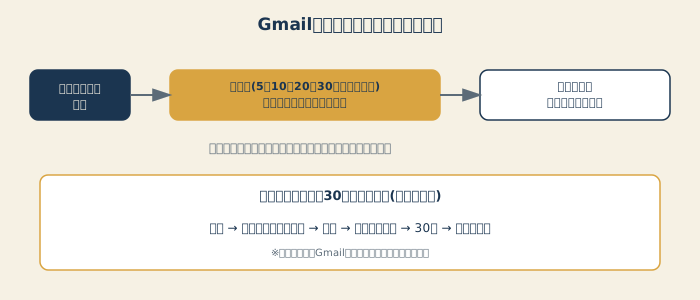
実は、「送信を取り消している」のではなく、送信ボタンを押したあと、設定した秒数だけ、送信を保留している仕組みです。
- 設定した時間の間は、まだ送られていないので、取り消せる
- 時間が過ぎると、送信されるので、もう取り消せない
だからこそ、時間を長めにしておくことに、意味があります。
スマホ(Gmailアプリ)の場合
送信した直後に、画面の下に**「元に戻す」**が、数秒間表示される場合があります。取り消せる時間の長さは、パソコン版の設定で決めます。アプリの動きは、バージョンやOSで異なるため、手元で確認してください。
誤送信が心配な人は、スマホで、重要なメールを送る時ほど、送信を押す前に、宛先を確認する習慣が大切です。
間に合わなかった時の対処
- すぐに、相手に連絡する:電話や、別のメールで、「誤送信しました。開かずに削除してください」と伝えます
- 何を送ったかを、整理する:添付ファイルや、個人情報が含まれていたか
- 会社のメールなら、早めに報告する:上司や情報システム部門へ。ルールがある場合は、それに従います
- 添付ファイルにパスワードを付けていた場合:パスワードを、まだ送っていなければ、送らない。(ZIPのパスワード別送の考え方)
隠すと、被害が広がりやすくなります。早く伝えることが、いちばんの対処です。
誤送信を減らす使い方
| 方法 | 内容 |
|---|---|
| 送信予約 | 送信ボタン横の▼から、「送信日時を設定」を選ぶ。少し時間を置いて送れる |
| 宛先は、最後に入れる | 本文と添付を整えてから、宛先を入力すると、誤送信が起きにくい |
| オートコンプリートに注意 | 似た名前のアドレスが、候補に出て、選んでしまうことがある |
| 一斉送信は、BCC | 宛先同士に、アドレスを見せたくない時は、BCCを使う |
| 添付ファイルを、送る前に開く | 違うファイルを、付けていないかを確認する |
まとめ
- 送信直後の**「元に戻す」**で、送信を取り消せる
- 取り消せる時間は、パソコン版の設定で、最長30秒に延ばせる
- 取り消しは、送信を、保留しているだけ。時間が過ぎたら、取り消せない
- 間に合わなかった時は、すぐに連絡し、会社なら報告する
- 予防には、送信予約・宛先の最終確認が有効
関連記事:Gmailの迷惑メールを振り分ける方法、Gmailの容量がいっぱいの時の対処、ZIPのパスワードを別メールで送る(PPAP)は意味がある?





