よろずやIT
アプリ

Xの引用(引用リポスト)とリポストの違い|通知・やり方・取り消し方

執筆・監修:よろずやIT編集部|編集方針を見る

結論:まずここだけ読めばOK

詳しい手順・原因は、この下で解説しています。

アプリ操作のイラスト

結論: Xのリポストは、他の人のポストを、そのままの形で自分のフォロワーに共有する機能です。引用(引用ポスト・引用リポストとも呼ばれる)は、自分のコメントや画像を添えて共有する機能です。取り消しも、リポストは「リポストを取り消す」、引用は、引用したポストの削除、と操作が異なります。

呼び方の整理

Xでは、似た言葉がいくつも使われています。

呼び方 意味
リポスト 他のポストを、そのまま共有する(旧「リツイート」)
引用 / 引用ポスト / 引用リポスト 他のポストに、コメントや画像を添えて共有する(旧「引用リツイート」)。同じ機能の、別の呼び方
通常のポストにURLを貼る 元のポストのURLを、ただのリンクとして載せる。引用とは別の方法

Xの日本語ヘルプでは、「リポスト」と「引用ポスト」という言葉が、使われています。

引用リポスト(引用ポスト)のやり方

引用は、コメントを添えて共有する方法です。基本の手順は次のとおりです(画面の表示は、アプリのバージョンで異なる場合があります)。

  1. 共有したいポストの下にある、リポストのアイコンをタップする
  2. 表示されたメニューから、**「引用」**を選ぶ
  3. 自分のコメントを入力する(画像などを添えることもできます)
  4. **「ポストする」**をタップする

リポストだけなら、手順2で「リポスト」を選びます。

リポスト 引用
自分のコメント 付けられない 付けられる
向いている使い方 そのまま紹介したい・賛同を示したい 意見や補足を添えたい
取り消し 「リポストを取り消す」 引用したポスト自体を削除

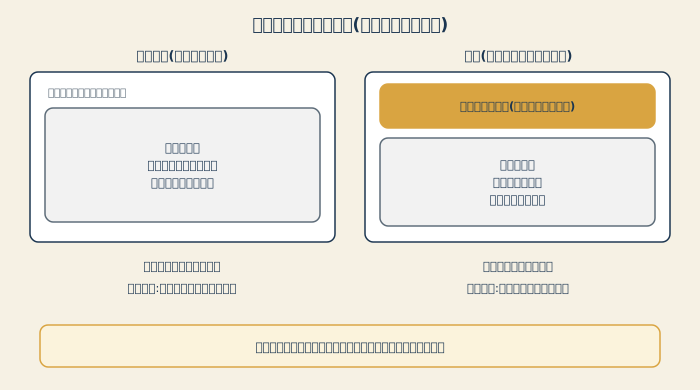
リポストと引用の見え方の違いを示す図解

リポストと引用の違い

観点 リポスト 引用
コメントの追加 できない できる(画像や動画も追加できる)
見え方 「〇〇さんがリポストしました」と、元のポストがそのまま表示される 自分の新しいポストとして表示され、中に元のポストが、カードの形で埋め込まれる
元の投稿者への通知 届く 届く
取り消し 「リポストを取り消す」 引用したポストを、削除する
向いている場面 情報を、そのまま広めたい 意見や補足を、添えたい

見え方:フォロワーのタイムラインでは

Xのヘルプによると、フォローしているアカウントのリポストと引用ポストは、ホームタイムラインに表示されます。また、ブロックしたアカウントのリポストと引用ポストは、表示されません。

自分自身のポストにも、リポストや引用が使えます。過去のポストに関連する話題が出た時や、他のアカウントへの返信を、フォロワー全員と共有したい時に便利です。

返信の扱い:元の投稿者は会話に入るか

引用ポストに、第三者が返信しても、その会話に、元のポストの投稿者は自動では追加されません(Xのヘルプによる)。元の投稿者も会話に含めたい場合は、そのアカウントのユーザー名を「@」で入力します。

どれが拡散されやすい?

Xは、リポスト・引用・いいねのどれが最も拡散されるかを、公式には示していません。使い分けの目安は、次のとおりです。

目的 おすすめ
有益な情報を、そのまま多くの人に見てほしい リポスト
自分の意見や、補足を伝えたい 引用
反応を示すだけでよい いいね(基本的に、フォロワーのタイムラインには、そのまま流れない)
元の投稿者と、直接やり取りしたい 返信

取り消し方

リポストを取り消す

  1. 対象のポストの、リポストのアイコン(矢印が回転したマーク)を押す
  2. 「リポストを取り消す」を選ぶ

引用を取り消す

引用は、自分の新しいポストなので、そのポストを削除します。

  1. 自分のプロフィールから、引用したポストを開く
  2. 右上のメニュー(「…」)から、「ポストを削除」を選ぶ

取り消しは、通常、すぐに反映されますが、キャッシュの影響で、一覧に一時的に残ることがあります。すでに送られた通知は、相手の履歴に残る場合があります。

自分のポストが引用された時は

Web版では、ポストを開いて、「アクティビティを表示」などの項目から、引用を確認できます。確認の方法は、Xの更新で変わることがあるため、メニューの表示を確認してください。全部の引用が、表示されない場合もあります。

記事を共有する時の確認メッセージ

Xで、最近開いていない記事を、リポストや引用しようとすると、共有する前に、記事を読むかを尋ねるメッセージが出ることがあります。内容を確認しないまま共有されるのを減らすための仕組みで、記事を開かずに共有することもできます。

引用で気をつけたいこと

情報発信の相談では、共有する前に、一度、立ち止まることをお伝えしています。元の情報は本当に正しいか、自分の言葉は誤解されないか。この「ひと呼吸」が、後悔を減らします。企業のアカウントでは、自社の見解として発信して問題ない内容かを、確認する習慣も大切です。

偽情報や詐欺ポストの拡散に注意

災害時や、話題になっている事件では、真偽の分からない情報や、詐欺を目的としたポストが、リポストや引用で、広がりやすくなります。出所を確認せず、拡散しないことが、被害を広げないために大切です。詐欺の手口は、フィッシング詐欺とはで、リンクの確認の仕方は、URLとはで解説しています。

振り返ると

リポストは「そのまま共有」、引用は「コメントを添えて共有」です。引用ポストと引用リポストは、同じ機能の別の呼び方で、返信の扱いや、取り消し方に違いがあります。目的に合わせて使い分けましょう。

参考

※Xの仕様や表示は、更新で変わることがあります。最新の情報は、Xの公式ヘルプでご確認ください。

関連記事:Instagramの足あと機能

SHAREXLINEはてブ

よくある質問

Q.「引用ポスト」と「引用リポスト」は、何が違いますか?

A.同じ機能を指す呼び方です。Xの日本語ヘルプでは『引用ポスト』、一般の記事や会話では『引用リポスト』『引用』と呼ばれることが多く、どれも、他のポストにコメントを添えて共有する機能のことです。かつての『引用リツイート』にあたります。

Q.「引用」と「そのまま投稿(URLを貼る)」の違いは何ですか?

A.引用は、元のポストが、カードの形で自分のポストの中に埋め込まれます。元のポストのURLをコピーして、通常のポストに貼る方法は、リンクとして表示される点が異なります。引用の形のほうが、元のポストの内容や投稿者が分かりやすく表示されます。

Q.リポスト・引用・いいねのうち、どれが一番拡散されますか?

A.Xは、どの方法が最も拡散されるかを、公式には示していません。リポストは、元のポストを、そのままフォロワーに届ける方法で、引用は、コメント付きで届ける方法です。いいねは、基本的に、フォロワーのタイムラインへ、そのまま流れる機能ではありません。表示のされ方は、Xの仕様で変わるため、目的に合わせて、使い分けてください。

Q.リポストや引用をした相手に、通知は届きますか?

A.届きます。リポストも引用も、元のポストの投稿者に通知されます。取り消した場合でも、すでに送られた通知は、相手の通知履歴に残ることがあります。

Q.誰が自分のポストを引用したか、見られますか?

A.見られます。ただし、確認の方法は、Xの仕様変更で変わることがあります。Web版では、ポストを開いて『アクティビティを表示』などの項目から確認できる場合があります。表示されない引用がある場合もあります。

Q.リポストできない・ボタンが出ない時は、どうすればよいですか?

A.鍵付きアカウントのポストなど、リポストが制限されている場合があります。アプリやブラウザの更新、再起動、再ログインも試してください。

関連記事

アプリ用語解説

Googleカレンダーの共有と権限の違い|閲覧・編集・管理の選び方

Googleカレンダーの共有は、メールアドレスを入れるだけで簡単ですが、権限の選び方でトラブルが分かれます。閲覧・編集・管理の違い、「入力はできるが、他人の予定は編集させたくない」時の考え方、通知と履歴の見方を、目的別に整理します。

アプリ手順・使い方

指標の定義書の作り方|「顧客数」が部署ごとに違う問題を防ぐテンプレート

会議で数字が合わない原因の多くは、計算ミスではなく、指標の定義の違いです。定義書に書く項目、「顧客数」を3つに言い分ける例、合意の取り方、運用のコツと、そのまま使える無料のExcelテンプレートを紹介します。

アプリ用語解説

Googleスプレッドシートの使い方|Excelとの違いと、共有・同時編集の基本

Googleスプレッドシートの基本を、はじめて使う人向けに解説。Excelとの違い、共有の権限、変更履歴、Excel形式でのやり取り、関数の使い方の注意点をまとめました。

アプリ手順・使い方

Gmailの送信取り消し|30秒に延ばす設定と、間に合わなかった時

Gmailで、送信した直後に誤送信に気づいた時は、「元に戻す」で取り消せます。取り消せる時間を最長30秒に延ばす設定、スマホでの動き、間に合わなかった時の対応、誤送信を防ぐ使い方をまとめます。

最新のIT関連書籍 トップ10

PR / 楽天市場の売れ筋ランキングを定期的に取得しています。価格は変動する場合があるため、購入前に各ストアでご確認ください。