
Googleカレンダーの共有は、メールアドレスを入れるだけで、すぐにできます。簡単なぶん、権限の選び方を、あまり考えずに決めてしまうことが、トラブルのもとになります。
よくあるのは、次のような場面です。
- 「予定を入れてほしい」ので、編集できる権限を渡した。すると、ほかの人の予定まで、書き換えられてしまった
- 「入力はできるけど、他人の予定は、編集できないようにしたい」と思ったが、そういう設定が、見つからない
- 予定が変わっていて、「誰が変えたのか」が分からない
この記事では、何をしてもらいたいかから、権限を選べるように整理します。
共有には、2つの方法がある
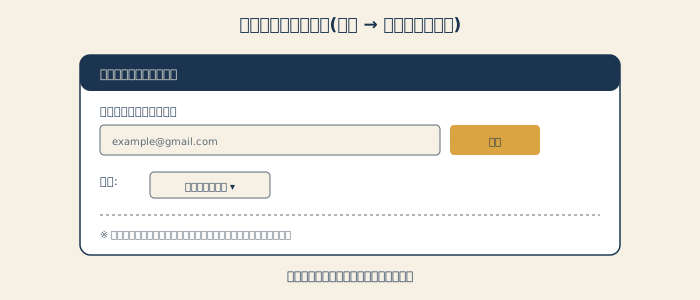
Googleカレンダーの共有には、大きく分けて2つあります。
- カレンダー全体を、共有する:そのカレンダーの予定を、まとめて見せる
- 個別の予定に、人を招待する:その予定だけを、共有する(ゲストとして、招待)
どちらを使うかで、権限の考え方が変わります。以下は、主に、カレンダー全体を共有する場合の話です。
権限は、4段階
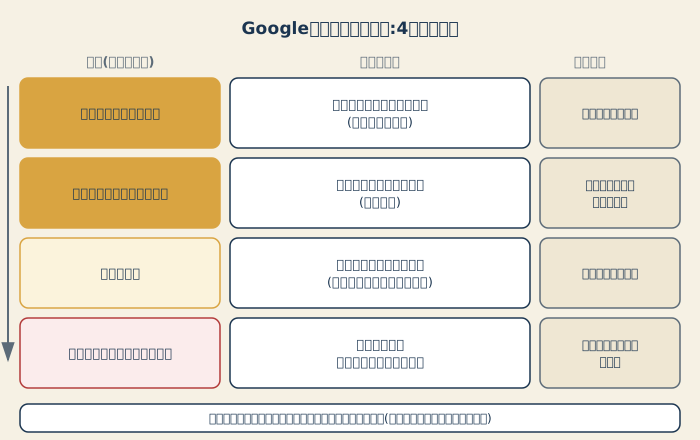
カレンダー全体を共有する時、相手ごとに、次の4つから選びます。
| 権限(画面の表示) | できること |
|---|---|
| 予定の時間枠のみ表示(詳細は非表示) | 予定が入っている時間だけが見える。内容は見えない |
| すべての予定の詳細を表示 | 予定の中身まで、見られる(閲覧のみ) |
| 予定の変更 | 予定を、追加・編集・削除できる |
| 予定の変更および共有の管理 | 上に加えて、共有の設定も、変えられる |
名称は、画面の更新で変わることがあります。上に行くほど、できることが少なく、下に行くほど、できることが多いと考えてください。
目的別:どの権限にする?
「空いている時間だけ、知ってほしい」
→ 予定の時間枠のみ表示。会議の日程調整など、中身は見せたくない時に向いています。
「予定を、見てほしい(変更はさせない)」
→ すべての予定の詳細を表示。家族や、チームに、予定を見せるだけなら、これで足ります。
「予定を、入れてほしい」
→ 予定の変更。ただし、この権限は、そのカレンダーの全予定を、編集できます。 自分が入れた予定だけでなく、ほかの人が入れた予定も、書き換えられます。
「共有の管理まで、任せたい」
→ 予定の変更および共有の管理。共有する人を、増やしたり、減らしたりできます。本当に、信頼できる人だけに、してください。
「入力はできるけど、編集はできないようにしたい」
この質問は、よくあります。たとえば、複数の人が予定を入れるけれど、ほかの人の予定は、勝手に変えられたくない、という使い方です。
結論から言うと、通常の共有設定には、「追加はできるが、他人の予定は編集できない」という権限は、見当たりません(2026年10月時点で確認できた範囲です)。「予定の変更」を渡すと、そのカレンダーの全予定が、対象になります。
現実的な、3つの方法
- 各自が、自分のカレンダーに予定を入れて、全員が、互いのカレンダーを「閲覧」で、重ねて見る
- 全員が、他の人のカレンダーを、「すべての予定の詳細を表示」で共有する
- 自分のカレンダーに、自分で入れるので、他人の予定には触れません
- いちばん、確実な方法です
- 予定を入れる人を、ごく少数に絞る
- 編集権限を渡す人を、2〜3人にして、お互いに、ルールを決める
- 入力は、別の方法で集める
- 予定の追加は、フォームや、チャットで依頼して、管理する人が、まとめてカレンダーに入れる
「便利だから、全員に編集権限を」と、設定してしまうと、あとで困ることが、増えます。入力する人が、多いほど、基本は閲覧の組み合わせが、安全です。
「誰が変えたか」は、確認できる?
予定が変わっていて、「誰が、どう変えたのか」を知りたい時があります。
- 個人向けのGoogleカレンダーでは、予定ごとの、詳しい編集履歴を、確認できない場合が多いです
- 予定を開くと、作成者が分かる場合があります
- 組織(Google Workspaceなど)では、管理者が、操作の記録(ログ)を、確認できる場合があります
つまり、後から、原因を突き止めるのは、難しいことが多いのです。だからこそ、はじめに、編集権限を渡す人を、絞っておくことが、大切です。





