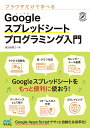
結論: Googleスプレッドシートは、ブラウザで使える無料の表計算ツールで、自動保存と、複数人での同時編集が最大の強みです。Excelと同じ関数の多くが使えるため、基本的な使い方は、Excelの経験をそのまま活かせます。共有する時は、権限を使い分けるのが、安全なコツです。
スプレッドシートとExcelの違い
| 項目 | Googleスプレッドシート | Excel |
|---|---|---|
| 使う場所 | ブラウザ(アプリもある) | パソコンのアプリ(Web版もある) |
| 保存 | 自動保存 | 手動で保存(設定により自動保存も可能) |
| 同時編集 | 得意 | 設定やバージョンによる |
| 共有 | リンクを送るだけ | ファイルを送る、またはクラウドを使う |
| 高度な機能(マクロなど) | 一部制限がある | 豊富 |
| 大量のデータ | 重くなることがある | 比較的強い |
「複数人で、同じ表を見ながら作業したい」場合は、スプレッドシートが向いています。「大量のデータや、高度な分析をしたい」場合は、Excelが向いています。
使い始める
- Googleアカウントにログインして、Googleドライブを開く
- 「新規」→「Googleスプレッドシート」を選ぶ
- 空の表が開くので、セルをクリックして、入力する
入力した内容は、自動で保存されます。ファイルは、Googleドライブに、保存されます。Googleドライブの共有については、Googleドライブの共有権限でも解説しています。
関数は、ほぼ同じように使える
次のような、基本的な関数は、Excelと同じ書き方で、使えます。
- 合計:
=SUM(A1:A10) - 条件分岐:
=IF(B2>=80,"合格","不合格") - 表から値を引く:
=VLOOKUP(A2,$E$2:$G$100,2,FALSE)
関数の使い方は、IF関数の使い方や、VLOOKUP関数の使い方で、解説しています。Excel特有の関数は、スプレッドシートに、同名のものがない場合があるため、確認が必要です。
共有のしかた
- 右上の「共有」ボタンを押す
- 共有する相手のメールアドレスを入力するか、「リンクを知っている全員」の設定を選ぶ
- 権限を選んで、送信する
権限の種類
| 権限 | できること |
|---|---|
| 閲覧者 | 見るだけ(編集できない) |
| コメント可 | コメントを付けられる |
| 編集者 | 内容を、自由に編集できる |
基本は、「閲覧者」にして、必要な人にだけ「編集者」を与えるのが安全です。「リンクを知っている全員」の設定は、リンクが漏れると、誰でも見られるため、扱いに注意してください。共有設定の考え方は、Googleカレンダーの共有でも、同じ考え方が使えます。
変更履歴で、元に戻す
間違えて消した、他の人に書き換えられた、という時に使えるのが、変更履歴です。
- 「ファイル」→「変更履歴」→「バージョン履歴を表示」を選ぶ
- 右側に表示された、日時の一覧から、戻したい時点を選ぶ
- 「このバージョンを復元」を選ぶ
誰が、いつ、何を変更したかも、確認できます。
Excel形式でのやり取り
ExcelをGoogleスプレッドシートで開く
Googleドライブに、ファイルをアップロードして、開きます。マクロや、一部の書式は、再現されないことがあるため、変換後の内容を、必ず確認してください。
スプレッドシートを、Excel形式で保存する
「ファイル」→「ダウンロード」→「Microsoft Excel(.xlsx)」を選びます。取引先に、Excel形式で渡す場合などに、使えます。
メニューの名称は、バージョンによって、異なる場合があります。
つまずきやすい点
- 日本語の入力で、文字が崩れる:文字化けの場合は、文字化けの直し方も参考になります
- 文字と数字が混ざる:Excelの文字と数字の変換と、同じ考え方で対処できます
- 共有のつもりが、できていない:権限を、あとから確認する
振り返ると
Googleスプレッドシートは、自動保存、リンクでの共有、同時編集が強みの、無料の表計算ツールです。Excelと同じ関数が使えますが、機能の違いもあるため、重要なファイルは、変換後の内容を確認しましょう。共有は、閲覧のみを基本にすると、安全です。
関連記事:Excel初心者がつまずくポイント