
結論: 重複を見つけるだけなら、条件付き書式の「重複する値」。消すなら、「データ」タブ → 「重複の削除」です。ただし、「重複の削除」は、チェックした列がすべて同じ行だけを重複と判断します。列の選び方で、消える行が変わるため、実行する前に、元データのコピーを残してください。
目的別:どの方法を使うか
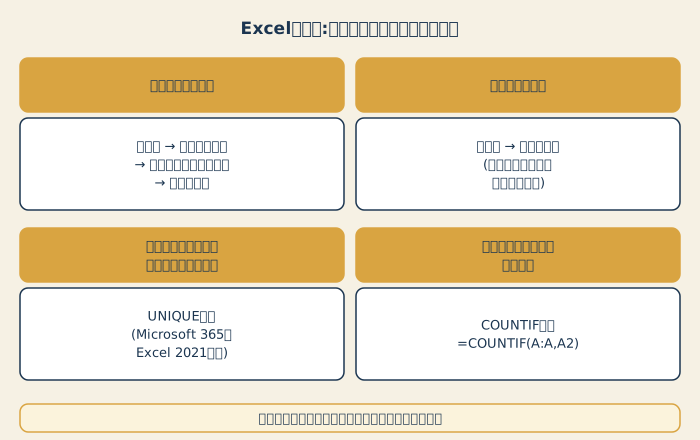
| やりたいこと | 使うもの |
|---|---|
| 重複を見つけたい | 条件付き書式(重複する値) |
| 重複を消したい | 重複の削除 |
| 重複を除いた一覧を別の場所に出したい | UNIQUE関数(Microsoft 365・Excel 2021以降) |
| 同じ値が何個あるか数えたい | COUNTIF関数 |
画面の名称は、バージョンで異なる場合があります。
重複を見つける:条件付き書式
消す前に、まず見つけて確認したい時に便利です。
- 重複を調べたい範囲を選ぶ(例:A列の名前)
- 「ホーム」タブの「条件付き書式」を開く
- 「セルの強調表示ルール」→「重複する値」を選ぶ
- 色を選んで、OKを押す
重複しているセルに、色が付きます。データは変わらないので、安全に確認できます。
重複を削除する:「重複の削除」
- データが入っている表のセルを選ぶ(または、範囲を選ぶ)
- 「データ」タブの「重複の削除」を押す
- 重複かどうかを判断する列にチェックを入れる
- 1行目が見出しなら、「先頭行をデータの見出しとして使用する」にチェックが入っているか確認する
- OKを押す
実行すると、何件の重複が削除され、何件が残ったかが表示されます。
列の選び方で、消える行が変わる
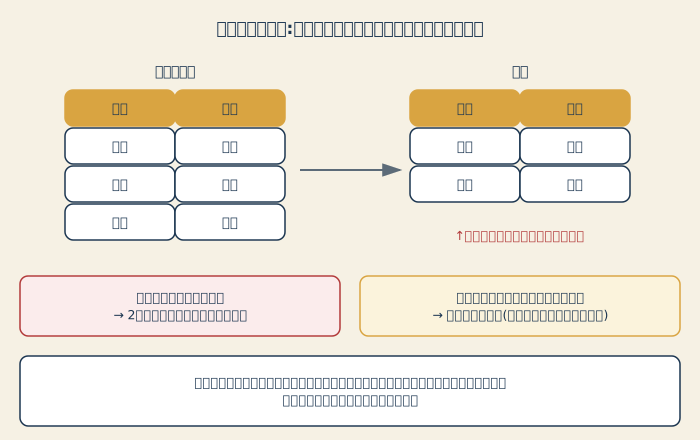
チェックした列が、すべて同じ行だけが、重複と判断されます。
| 元のデータ | |
|---|---|
| 田中 | 営業 |
| 田中 | 総務 |
| 佐藤 | 営業 |
- 「名前」だけにチェック:2行目の「田中・総務」も、重複として消える
- 「名前」と「部署」の両方にチェック:田中は、両方残る(行全体が同じ時だけ消える)
「同じ人の、別の部署の行」を残したいのに、名前だけで判断して、消してしまうミスが起きやすい点です。何をもって「重複」とするかを、先に決めておきます。
残る行は「最初の行」
重複の中で、上にある最初の行が残り、2行目以降が削除されます。残したい行を選びたい時は、先に並べ替えて、残したい行が上に来るようにします。
消す前の準備
「重複の削除」は、実行後に、戻せなくなることがあります。
- 実行した直後なら、Ctrl + Zで戻せる
- 他の操作をしたり、保存して閉じたりすると、戻せない
次の準備をしてから、実行します。
- ファイルを、別名で保存する(または、シートをコピーする)
- 条件付き書式で、何が重複かを確認する
- 判断する列を決めてから、実行する
重複を消さずに、一覧だけ作る:UNIQUE関数
Microsoft 365や、Excel 2021以降では、UNIQUE関数で、重複を除いた一覧を、別の場所に作れます。
=UNIQUE(A2:A100)
- 元のデータは、そのまま残る
- 元のデータが変わると、一覧も、自動で更新される
- 古いバージョンのExcelでは、使えません。ほかの人とファイルを共有する時は、相手の環境を確認します
重複の個数を数える:COUNTIF関数
=COUNTIF(A:A,A2)
A2と同じ値が、A列に何個あるかを返します。2以上なら、重複しています。
「2回目以降だけを重複としたい」場合は、範囲を、その行までにして数えます。
=COUNTIF($A$2:A2,A2)
下にコピーすると、同じ値が何回目に出てきたかが分かります。2以上の行が、2回目以降の重複です。
重複が消えない・見つからない時
見た目が同じでも、別の値として扱われることがあります。
| 原因 | 見分け方 | 対処 |
|---|---|---|
| 前後にスペースがある | 文字数が合わない | TRIM関数で、スペースを取る |
| 全角と半角が混ざっている | 「ABC」と「ABC」など | 表記をそろえる(ASC関数・JIS関数) |
| 数字が、文字列と数値で混ざっている | セルの左寄せ・右寄せが違う | 型をそろえる(文字と数字の変換) |
| 先頭の0が消えている | 「001」と「1」 | 先頭の0が消える時の対処 |
Googleスプレッドシートでは
範囲を選び、「データ」→「データクリーンアップ」→「重複を削除」で、同じように消せます。基本的な使い方は、Googleスプレッドシートの基本をご覧ください。
まとめ
- 見つけるなら条件付き書式の「重複する値」、消すなら「データ」→「重複の削除」
- 「重複の削除」は、チェックした列がすべて同じ行だけを重複と判断する。列の選び方で、消える行が変わる
- 上にある最初の行が残る。実行前に、元データのコピーを残す
- 見た目が同じでも、スペース・全角半角・文字列と数値の違いで、別の値になる
- 一覧だけ欲しいならUNIQUE関数、個数を数えるならCOUNTIF関数
関連記事:VLOOKUP関数の使い方、ピボットテーブルの使い方、Excelの文字と数字の変換、Excelで先頭の0が消える時の対処、Excelの並べ替えができない時の確認





