
結論: 条件付き書式は、セルの値に応じて、自動で色や書式を変える機能です。「ホーム」→「条件付き書式」から設定します。行全体に色を付けたい時は、「数式を使用して、書式設定するセルを決定」を選び、列だけ$で固定した式(例:=$C2>=100)を書きます。色が付かない時は、範囲・$の位置・文字列と数値の違いを確認してください。
条件付き書式とは
セルの値が、ある条件に当てはまった時だけ、色や書式を変える機能です。
- 売上が目標未達のセルを、赤くする
- 期限が過ぎたタスクの行を、目立たせる
- 数値の大きさを、バーや色の濃さで見せる
手作業で色を付けると、値が変わった時に、色を直す手間がかかります。条件付き書式なら、値が変わると、色も自動で変わります。
基本の手順
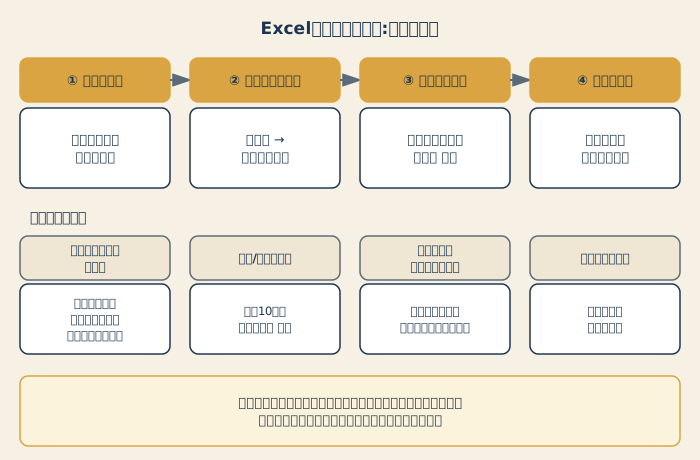
- 色を付けたいセルの範囲を選ぶ
- 「ホーム」タブの「条件付き書式」を開く
- ルールを選ぶ(「セルの強調表示ルール」など)
- 条件(値)と、書式(色など)を決めて、OKを押す
画面の名称は、バージョンで異なる場合があります。
よく使うルール
| ルール | できること |
|---|---|
| セルの強調表示ルール | 指定の値より大きい・小さい、等しい、特定の文字を含む、重複する値、日付など |
| 上位/下位ルール | 上位10項目、下位10%、平均より上・下 |
| データバー | 数値の大きさを、バーの長さで表す |
| カラースケール | 数値の大きさを、色の濃さで表す |
| アイコンセット | 数値の段階を、矢印や信号の記号で表す |
例:売上が目標未満のセルを赤くする
- 売上のセルの範囲を選ぶ
- 「条件付き書式」→「セルの強調表示ルール」→「指定の値より小さい」を選ぶ
- 目標の値(たとえば、100)を入力し、「濃い赤の文字、明るい赤の背景」などを選ぶ
重複する値を見つける方法は、Excelで重複を見つけて削除する方法でも紹介しています。
行全体に色を付ける:数式を使う
セルの強調表示ルールは、そのセルだけに色が付きます。同じ行全体に色を付けたい時は、数式を使います。
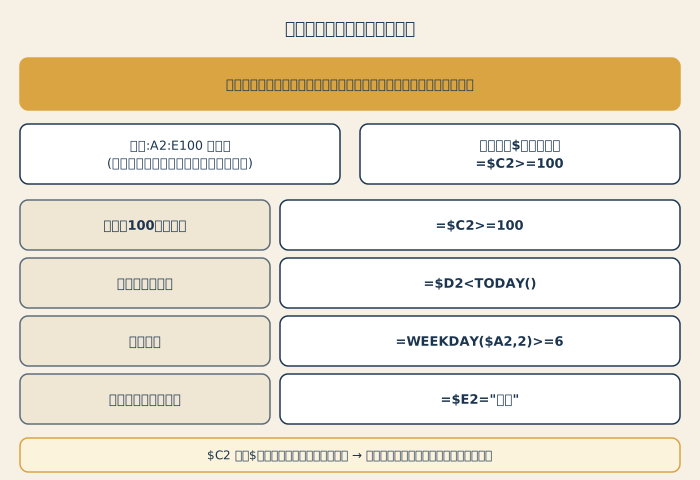
- 色を付けたい範囲全体を選ぶ(例:A2からE100)
- 「条件付き書式」→「新しいルール」を選ぶ
- 「数式を使用して、書式設定するセルを決定」を選ぶ
- 式の入力欄に、条件の式を書く(例:
=$C2>=100) - 「書式」で色を選んで、OKを押す
$ の意味:列を固定して、行は動かす
=$C2>=100
$C:C列に固定する(どの列のセルでも、C列を見る)2:行は、動かす(2行目のセルは2行目を、3行目のセルは3行目を見る)
こうすると、各行ごとに、C列の値を判定して、行全体に色が付きます。選んだ範囲の、左上のセル(この例ではA2)を基準に、式を書きます。
よく使う式の例
| やりたいこと | 式 |
|---|---|
| 売上(C列)が100以上の行 | =$C2>=100 |
| 期限(D列)が過ぎた行 | =$D2 |
| 日付(A列)が土日の行 | =WEEKDAY($A2,2)>=6 |
| 状態(E列)が「完了」の行 | =$E2="完了" |
| 期限が過ぎていて、完了していない行 | =AND($D2 |
TODAY() は、今日の日付を返す関数で、ファイルを開くたびに更新されます。WEEKDAY(日付,2) は、月曜日が1、日曜日が7になるため、6以上が土日です。条件の使い方は、IF関数の使い方の考え方と同じです。
色が付かない時の確認
| 原因 | 確認すること |
|---|---|
| 範囲が違う | ルールの適用先が、色を付けたい範囲か |
$ の位置 |
列を固定($C2)しているか。C2 や $C$2 だと、意図と違う動きになる |
| 文字列と数値 | 数字が文字列になっていないか(Excelの文字と数字の変換) |
| スペース・全角半角 | 文字の条件が、完全に一致しているか |
| ルールの優先順位 | 複数のルールで、別のルールが優先されていないか |
ルールの管理と削除
- 見直す:「条件付き書式」→「ルールの管理」で、ルールの一覧を表示し、編集・削除・優先順位の変更ができる
- 範囲を選んで消す:「条件付き書式」→「ルールのクリア」→「選択したセルからルールをクリア」
- シート全体から消す:「ルールのクリア」→「シート全体からルールをクリア」
コピーして貼り付けると、条件付き書式も一緒にコピーされ、ルールの数が増えて、動作が分かりにくくなることがあります。「ルールの管理」で、整理します。
見やすさの工夫
- 色を使いすぎない(目立たせたいものだけに、絞る)
- 赤・黄・緑の意味を、そろえる(赤=注意、緑=問題なし)
- 色だけに頼らず、文字や記号でも、区別できるようにする(印刷した時や、色の見分けにくい方のため)
まとめ
- 条件付き書式は、セルの値に応じて、自動で色や書式を変える機能。**「ホーム」→「条件付き書式」**から設定する
- よく使うのは、セルの強調表示ルールと、データバー・カラースケール
- 行全体には、**「数式を使用して、書式設定するセルを決定」**を選び、列だけ
$で固定した式(=$C2>=100)を書く - 色が付かない時は、範囲・
$の位置・文字列と数値を確認する。ルールは「ルールの管理」で見直す
関連記事:IF関数の使い方、SUMIFS・COUNTIFS関数の使い方、Excelで重複を見つけて削除する方法、Excelでプルダウンリストを作る方法、ピボットテーブルの使い方





