
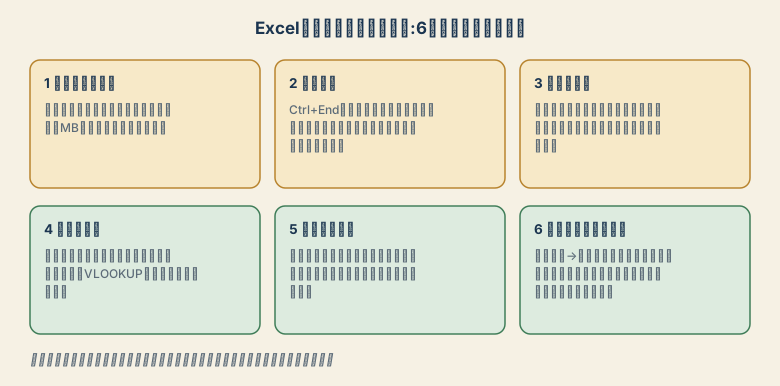
結論: Excelが重い・開くのが遅いのは、PCが古いからとは限りません。多くは、ファイルの中身が膨らんでいることが原因です。次の6つを順に確認しましょう。①ファイルサイズ、②使用範囲、③画像・図形、④数式の範囲、⑤条件付き書式、⑥計算方法と保存場所。直す前に、別名で保存して試すのが、安全です。
まず:PCが重いのか、ファイルが重いのか
最初に、どこで重いのかを切り分けます。
- 他のExcelファイルは、普通に開ける → そのファイルの中身が原因
- どのファイルも重い、他のアプリも重い → PC全体の状態が原因(メモリ不足など)
PCが重いのかどうかは、PCが重いときの対処法で確認できます。この記事では、特定のファイルだけが重い場合を、くわしく見ていきます。
また、「時間がたつと、だんだん重くなる」場合は、Excelを長時間開きっぱなしにしていたり、ブラウザのタブを大量に開いていたりして、メモリを圧迫していることがよくあります。その場合は、いったんExcelを閉じて、開き直すだけで、軽くなることもあります。
重いExcelの6つの確認
① ファイルサイズを見る
ファイルを右クリックして、「プロパティ」(Macは「情報を見る」)で、サイズを確認します。
- 数MB程度なら、ファイルの大きさは、原因ではないことが多い
- 数十MB以上なら、中身が膨らんでいる可能性が高い
「そんなに入力した覚えがない」のに大きいときは、次の②〜⑤が原因のことが多いです。
② 使用範囲を確認する(一番多い原因)
見た目には何も入力されていないのに、Excelは、「使われた範囲」を、はるか下まで覚えていることがあります。コピーや書式の設定、行・列の「内容のクリア」などで、広がってしまうのです。
確認方法: シートで、Ctrl+Endを押します(Macは、Control+Fn+→など、キーボードによって異なります)。最後に使われたセルに飛びます。
- データの最後のセルに飛ぶ → 問題なし
- データよりずっと遠く(たとえば、数万行目)に飛ぶ → 使用範囲が膨らんでいる
直し方:
- データのすぐ下の行を選び、**Ctrl+Shift+↓**で、一番下まで選択する
- 右クリックして、「削除」を選ぶ(「内容のクリア」ではなく、削除)
- 右側の空白の列も、同様に削除する
- 保存する(保存しないと、範囲がリセットされません)
もう一度、Ctrl+Endを押して、データの最後のセルに飛ぶようになれば、成功です。
③ 画像・図形を確認する
貼り付けた画像や、図形が、大量に残っていたり、元のサイズの大きな画像のまま入っていたりすると、ファイルが重くなります。
- 画像を選んで、「図の形式」→「図の圧縮」で、サイズを小さくする
- 「ホーム」→「検索と選択」→「オブジェクトの選択と表示」を開くと、見えない図形も含めて、一覧で確認できる。不要なものは削除
Webページからコピーして貼り付けたときに、小さな図形が、大量に紛れ込むことがあります。「選択ウィンドウ」で、数百個も出てくる場合は、これが原因です。
④ 数式の範囲を見直す
数式が、広い範囲を、何度も参照していると、再計算のたびに時間がかかります。
- 必要な範囲だけを指定する(行数が多いデータでは、「列全体」ではなく、データのある範囲にする)
- VLOOKUPなどを、何万行にも、コピーしている場合は、同じ検索を何度も繰り返す。必要な行だけにするか、値として貼り付けて固定できないか検討する
- OFFSET・INDIRECT・TODAY・NOWなどは、シートのどこかを変更するたびに、再計算される関数として知られている。多用していないか、見直す
関数そのものの使い方は、VLOOKUPの使い方や、XLOOKUPの使い方も参考にしてください。
⑤ 条件付き書式を整理する
セルをコピー・貼り付けするたびに、条件付き書式のルールが、少しずつ増えていくことがあります。気づかないうちに、数百個ものルールが重なって、動作が重くなります。
確認方法: 「ホーム」→「条件付き書式」→「ルールの管理」を開き、「書式ルールの表示」を「このワークシート」にします。同じようなルールが、大量に並んでいたら、不要なものを削除、または、範囲をまとめます。
⑥ 計算方法と、保存場所を確認する
計算方法: 「数式」タブ→「計算方法の設定」を、「手動」にしてみます。これで軽くなるなら、再計算が重さの原因です。ただし、手動のままだと、数字を変えても、合計が更新されません。更新するときはF9キーです。調べ終わったら、「自動」に戻しましょう。
保存場所: OneDriveなどのクラウド同期フォルダや、会社のネットワーク上のフォルダで開いていると、保存や読み込みのたびに通信が発生して、遅く感じることがあります。ファイルを、ローカルのフォルダ(デスクトップなど)にコピーして、同じファイルを開いてみて、速さが変わるか、比べてみましょう。





