
結論: Googleアカウントの履歴(アクティビティ)の設定で、自動削除を有効にすると、決めた期間を過ぎた履歴が、自動で消えます。期間を短くするほど、履歴は残りにくくなりますが、おすすめや検索の個人向けの精度は下がります。すでにある履歴は、マイ アクティビティから、手動で削除できます。
Googleに保存される「アクティビティ」とは
Googleのサービスを使うと、設定に応じて、次のような履歴が、アカウントに保存されます。
| 履歴の種類 | 主な内容 |
|---|---|
| ウェブとアプリのアクティビティ | 検索、Chromeの閲覧、Googleのアプリの利用 |
| YouTubeの履歴 | 検索した言葉、視聴した動画 |
| ロケーション関連の履歴 | 地図や位置情報の利用 |
項目の名称や、保存される内容は、更新やアカウントの設定で異なります。
自動削除とは
自動削除は、「保存期間を決めて、それを過ぎた履歴を自動で消す」設定です。
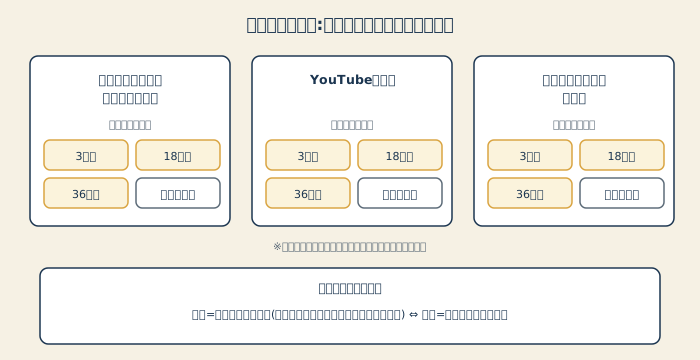
- 項目ごとに、期間を選べる(3か月・18か月・36か月・削除しないなど)
- 一度設定すれば、手作業で消す必要がない
- 履歴をオフにする(そもそも保存しない)設定とは、別の機能
選べる期間の種類は、アカウントや時期で異なります。画面に表示される選択肢から選んでください。
設定する手順
- Googleアカウントを開きます
- 「データとプライバシー」を開きます
- 履歴の設定(ウェブとアプリのアクティビティ、YouTubeの履歴など)から、設定したい項目を選びます
- 「自動削除」(または、履歴の管理)を選びます
- 保存しておく期間を選び、確定します
- 他の項目も、同じように設定します
画面の名称や位置は、更新で変わることがあります。見つからない場合は、Googleのヘルプで「自動削除」を検索してください。
すでにある履歴を、手動で削除する
- マイ アクティビティを開きます
- 日付やサービスで絞り込みます
- 消したい履歴を選び、削除します
特定の期間だけ消したい時や、特定のサービスの履歴だけ消したい時に便利です。
期間の選び方の目安
| 重視すること | 目安 |
|---|---|
| 履歴を、できるだけ残したくない | 短い期間(3か月など) |
| おすすめや検索の、個人向けの精度を保ちたい | 長めの期間 |
| 迷う | 中間の期間から始め、使い勝手を見て調整 |
注意点
- **精度が下がる:**履歴が少ないと、検索の候補やおすすめが、個人向けになりにくい
- **戻せない:**削除した履歴は、元に戻せない。必要な履歴は、先に確認する
- **連携の履歴は別:**検索やGeminiとの連携で保存された情報は、ITmediaの報道によると、接続を解除しても削除されないとGoogleが説明している。削除の対象は、Googleの案内を確認する(Googleのプライバシーポリシー変更)
- **広告は別設定:**履歴を消しても、広告は表示される(広告のパーソナライズをオフにする方法)
まとめ
- Googleのアクティビティ履歴は、自動削除で、期間を過ぎたものを自動で消せる
- 期間は、短いほど履歴が残りにくく、長いほど個人向けの精度が保たれる
- すでにある履歴は、マイ アクティビティから手動で削除できる
- 連携で使われたデータや、広告の設定は、別に確認する





