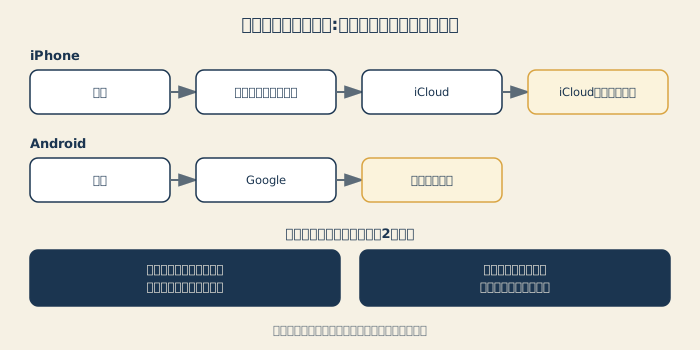
結論: iPhoneは「設定」→自分の名前→「iCloud」から、Androidは「設定」→「Google」→「バックアップ」から、最後にバックアップされた日時を確認できます。日付が古ければ、バックアップが止まっています。
iOS 27への更新を考えている方は、iOS 27にアップデートする前の確認も、あわせてご覧ください。
「たぶん大丈夫」を「確認済み」に変える
多くの人は、スマホが自動でバックアップを取ってくれていると思い込んでいますが、実際には途中で止まっていたり、条件を満たさず何日も更新されていなかったりすることがあります。いざという時(故障・紛失・機種変更)に気づいても手遅れなので、今のうちに確認しておきましょう。
相談を受けていて特に多いのが、「バックアップはオンにしているはず」という思い込みです。実際に確認してみると、Wi-Fi接続時のみバックアップする設定になっていて、しばらくWi-Fiに繋いでいなかった、あるいは容量不足でそもそも止まっていた、というケースがほとんどでした。「設定している」ことと「実行されている」ことは、まったく別物だと痛感させられます。以前、機種変更の直前でこれが発覚し、直近の写真がほとんど復元できなかった方もいました。バックアップは「設定を見る」のではなく、「最終更新日時を見る」ことが本当に重要だと感じています。
まず結論:見るのは「最終バックアップ日時」と「空き容量」の2つ
確認する項目は、突き詰めると次の2つです。
- 最終バックアップ日時:数日以内になっているか。極端に古ければ、どこかで止まっています
- クラウドの空き容量:上限に達していると、新しいデータが保存されないまま止まります
この2つを見るだけで、止まっているバックアップの大半は見つけられます。以下、iPhone・Androidそれぞれの手順です。
iPhoneの場合:iCloudバックアップの確認
Appleの公式サポートでは、「設定」アプリを開き、自分の名前をタップしてから「iCloud」→「iCloudバックアップ」の順に進むことで、バックアップの状態を確認できると案内されています。
- 「設定」アプリを開き、一番上の自分の名前をタップする
- 「iCloud」→「iCloudバックアップ」をタップする
- 「このiPhoneをバックアップ」がオンになっているか確認する
- 最後にバックアップが完了した日時が、数日以内になっているか確認する
- 古い場合は、Wi-Fiにつないで「今すぐバックアップ」(「今すぐバックアップを作成」などの表示)をタップする
Wi-Fiに接続していない状態が続いていたり、iCloudの空き容量が不足していたりすると、自動バックアップが実行されないことがあります。空き容量は、iCloudの画面に表示されるストレージの使用状況から確認できます(表示のしかたはOSのバージョンで異なります)。
Androidの場合:Googleへのバックアップの確認
Google公式ヘルプによると、「設定」アプリから「Google」→「バックアップ」の順に進むことで、バックアップの詳細を確認できます。連絡先やアプリのデータ、通話設定などが、Googleアカウントに自動的にバックアップされる仕組みです。
- 「設定」アプリを開き、「Google」をタップする
- 「バックアップ」をタップする
- バックアップがオンになっているか確認する
- 前回のバックアップ日時が、数日以内になっているか確認する
- 古い場合は、Wi-Fiにつないで「今すぐバックアップ」をタップする
見落としがちな注意点として、Google公式ヘルプでは、端末を57日間使用しなかった場合、写真・動画を除くバックアップ済みデータが削除されると案内されています。長期間使っていないサブ端末がある場合は、特に注意しましょう。
なお、Googleアカウントの容量は、GmailやGoogleドライブなどと共有されています。メールが溜まって上限に近い場合は、Gmailの容量がいっぱいになった時の記事も参考にしてください。機種によってメニュー名が異なる場合があります。
Pixel・Galaxyなど、機種ごとの違い
Androidは、メーカーによって、画面の名称や、バックアップの仕組みが少しずつ異なります。
- Pixel:「設定」→「システム」→「バックアップ」から、Googleへのバックアップの状態を確認できる機種があります
- Galaxyなど、メーカー独自のバックアップがある機種:メーカーのクラウドと、Googleのバックアップが、別々に用意されている場合があります。どちらに保存されているか、確認しておきましょう
- 画面の名称は、OSのバージョンや、機種によって異なります。見当たらない場合は、「設定」の検索欄に「バックアップ」と入力すると、探しやすくなります
Googleアカウントの容量が足りない場合は、Googleドライブの容量がいっぱいの時の対処法も参考にしてください。
iPhoneとAndroidで異なるポイント
| 項目 |
iPhone(iCloud) |
Android(Google) |
| 保存先 |
iCloud |
Googleアカウント |
| 確認場所 |
設定→自分の名前→iCloud |
設定→Google→バックアップ |
| 実行条件 |
Wi-Fi接続、充電中、画面ロックなど |
Wi-Fi接続、充電中が推奨条件 |
| 未使用時の扱い |
一定期間更新がないと通知されることがある |
57日間未使用でデータが削除される |
バックアップが止まっている時の原因別チェック
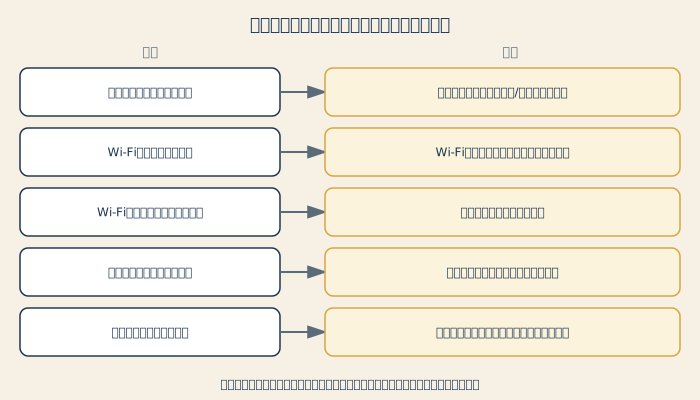
最終日時が古かった場合は、次の順で原因を絞り込みます。
| 状況 |
確認すること |
対処 |
| 容量がいっぱい |
iCloud・Googleアカウントの空き容量 |
不要なデータを整理する、またはプランを見直す |
| Wi-Fiにつないでいない |
自宅Wi-Fiに最近つながっているか |
Wi-Fiに接続し、充電しながら放置する |
| Wi-Fiのパスワードを変更した |
スマホ側の接続情報が古くなっていないか |
接続し直す |
| 省電力モードが続いている |
バッテリー節約の設定 |
オフにして、充電しながら実行する |
| 長期間使っていない端末 |
最後に使った日 |
早めに起動して、バックアップを更新する |
実際によくある見落としがちな原因
- 自宅のWi-Fiパスワードを変更した後、スマホ側の接続設定を更新しておらず、モバイル回線ばかりでバックアップの条件(Wi-Fi接続)を満たせていなかった
- iCloud・Googleどちらも容量が上限に達しており、新しいデータがバックアップされないまま放置されていた
- 写真だけは別のアプリ(Googleフォトなど)でバックアップされていると思い込んでいたが、実際には設定がオフになっていた
古い端末のバックアップが残っているか確認する方法
機種変更のあとに「古い端末のバックアップはまだあるだろうか」と不安になることがあります。iPhoneは、「設定」→自分の名前→「iCloud」→ストレージの管理(アカウントのストレージ)→「バックアップ」で、バックアップが残っている端末の一覧が確認できます。Androidは、「設定」→「Google」→「バックアップ」から確認できます。
新しい端末への移行が済んで、写真や連絡先がそろっているのを確認するまでは、古い端末を初期化せずに手元に置いておくのが安全です。
機種変更の前に確認する5つのこと
バックアップが取れていても、機種変更で「すべて元通り」になるとは限りません。事故が起きやすいのは次の5点です。
- 最後にバックアップが完了した日時が、直近になっている
- 写真・動画のバックアップが、端末全体とは別に完了している
- LINEは、バックアップとは別に引き継ぎの手続きが必要。LINEの引き継ぎの記事で手順を確認しておく
- 認証アプリや電子マネーは、アプリごとに移行方法が違う。認証アプリのバックアップの記事も参考にする
- 古い端末は、移行の確認が取れるまで初期化しない
「アプリを入れ直せば元通り」という誤解が、機種変更のトラブルの一番の原因です。移行できないと思っていたものが実は移行できた、という逆のケースもあるため、機種変更の前に一度ひと通り確認しておくと安心です。
バックアップは「2か所以上」に分ける
クラウドへのバックアップは便利ですが、それだけに頼らず、パソコンや外付けのストレージにも写真などのコピーを置いておくと、さらに安心です。「クラウドに保存している=バックアップ済み」とは限らないことは、同期とバックアップの違いの記事でも整理しています。写真が消えてしまった場合の復元方法は、スマホの写真が消えた時の復元方法の記事をご覧ください。
確認しておくと安心な3つのポイント
①最後にバックアップが完了した日時を確認する
数日以内の日付になっているか確認しましょう。極端に古い場合、何らかの理由で止まっている可能性があります。
②Wi-Fi接続時に、実際に充電しながら少し放置してみる
多くの自動バックアップは、Wi-Fi接続かつ充電中の状態で実行されます。心配な場合は、この条件を満たした状態でしばらく置いておき、日時が更新されるか確認してみましょう。
③写真・動画のバックアップ設定も別途確認する
端末全体のバックアップとは別に、写真・動画は専用の設定で管理されていることが多いため、あわせて確認しておくと安心です。
最後に
スマホのバックアップは、「オンにしてあるはず」で終わらせず、実際に最後の完了日時を確認する習慣をつけることが大切です。特にAndroidの「57日間未使用でデータ削除」という仕様は見落としがちなので、使っていない端末がある方は特に注意してください。
参考にした情報源
※ 手順や仕様はOSのバージョンによって異なる場合があるため、最新の情報は上記の公式ページもあわせてご確認ください。
関連記事:iCloudの容量がいっぱいの時の対処法
関連記事:3-2-1バックアップとは(「同期はバックアップではない」を図で整理)、iPhoneのストレージがいっぱいの時の対処法、iOS 27にアップデートする前の確認