
認証アプリとは何か
認証アプリ(Authenticator)とは、ログイン時にIDとパスワードに加えて入力する、数十秒ごとに変化する6桁程度の確認コードを生成してくれるアプリのことです。「二段階認証」や「二要素認証」と呼ばれる仕組みの中で使われており、Google Authenticator や Microsoft Authenticator などが代表的です。
パスワードだけでのログインは、パスワードが第三者に漏れてしまうと、そのまま不正ログインを許してしまう危険があります。認証アプリを使うことで、パスワードに加えて「その端末を持っているか」という要素が必要になり、不正ログインのハードルが大きく上がります。
なぜ機種変更で問題が起こるのか
認証アプリが生成するコードは、多くの場合、その端末固有の情報をもとに作られています。そのため、何も準備せずに古いスマホから新しいスマホにアプリだけを入れ直しても、以前と同じコードは生成されません。結果として、認証アプリを使っていたサービスに一切ログインできなくなる、という深刻なトラブルにつながります。
機種変更前にやっておくべき3ステップ
①各サービスの「バックアップコード」を確認・保存する
多くのサービスでは、二段階認証を設定した際に「バックアップコード(リカバリーコード)」と呼ばれる、緊急時用の予備コードが発行されています。これをスクリーンショットで保存する、または紙に書いて安全な場所に保管しておくと安心です。
②認証アプリ自体の「移行機能」を使う
Google Authenticator や Microsoft Authenticator には、それぞれアカウント連携やQRコードを使った、新端末への一括移行機能が用意されています。機種変更の直前ではなく、事前に手順を確認しておくことをおすすめします。
③新端末で実際にログインテストを行う
移行が完了したら、古い端末を初期化する前に、必ず新しい端末で実際に対象のサービスにログインできるか確認しましょう。ここで確認を怠ると、後戻りできなくなります。
代表的な認証アプリの比較
| アプリ名 | 主な特徴 |
|---|---|
| Google Authenticator | Googleアカウントと連携すると、クラウド経由でのコード引き継ぎに対応 |
| Microsoft Authenticator | Microsoftアカウントのパスワードレスサインインにも対応 |
| その他のサードパーティ製アプリ | サービスによっては、暗号化バックアップ機能を備えたアプリもあり |
※ 各アプリの仕様は更新されることがあるため、実際に使用する際は必ず公式サイトで最新の情報をご確認ください。
「本人なのに、証明できない」を防ぐ
機種変更の時に、**認証アプリや電話番号が、古いままになっていて、「本人なのにログインできない」**という相談は、実際にあります。設定した時は、便利で安全な仕組みでも、引き継ぎを忘れると、自分自身を締め出してしまうのです。
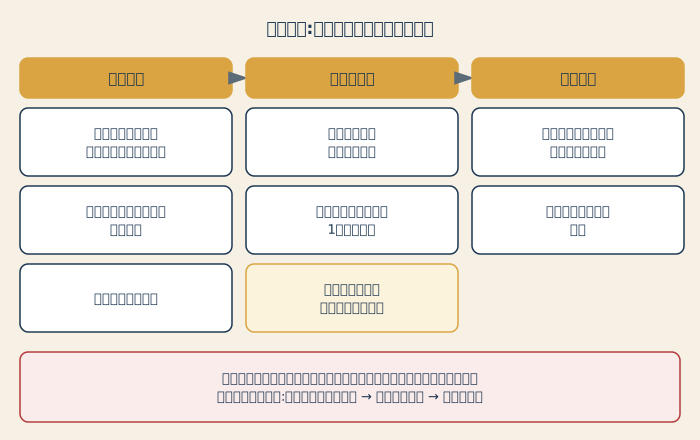
機種変更のチェックリスト
| 時期 | やること |
|---|---|
| 変更の前(数日前まで) | 認証アプリを使っているサービスの一覧を作る。各サービスのバックアップコードを保管する。移行の方法(アプリの機能・再登録)を確認する |
| 変更の当日 | 新しい端末で、認証アプリを移行・再登録し、ログインできるかを、1つずつ確認してから、古い端末を初期化する |
| 変更の後 | 登録している電話番号・メールが、今のものか確認する。使わなくなった古い端末の登録は、削除する |
古い端末を、初期化する前に、新しい端末で、すべてのサービスに、ログインできることを確認してください。ここを飛ばすと、復旧が非常に面倒になります。
バックアップコードの、保管のしかた
バックアップコードは、認証アプリが使えなくなった時の、最後の手段です。保管の方法で、価値が変わります。
- 同じ端末の中だけに、保存しない:その端末が壊れたら、一緒に失われる
- 紙に書いて、安全な場所に保管する、またはパスワード管理ツールの、別の保管場所に入れる
- 他人に見られない場所に置く
- コードを使ったら、新しいコードを発行し直す
認証アプリが、使えなくなってしまったら
端末の紛失や、移行の失敗で、認証アプリが使えなくなった場合は、次の順で、対応します。
- バックアップコードが、あれば使う
- 別の認証手段(SMS、メール、他の端末など)を、登録していれば、使う
- どれもなければ、サービスの復旧の手続き(本人確認)に進む。時間がかかることがある
復旧の手続きは、サービスごとに異なり、本人確認に、数日から、それ以上かかる場合もあります。だからこそ、使えなくなる前の、備えが大切です。二段階認証の方式の比べ方は、二段階認証はSMS・認証アプリ・パスキーのどれがいい?をご覧ください。
まとめると
認証アプリはセキュリティを大きく高めてくれる便利な仕組みですが、機種変更時の引き継ぎを忘れると、逆に自分自身がログインできなくなってしまうという弱点があります。機種変更の予定がある場合は、当日ではなく事前に、バックアップコードの保存と移行手順の確認を済ませておきましょう。





