ストレージとメモリの違いを理解する
Android公式ヘルプによると、ストレージとは音楽や写真などのデータが保存される場所、メモリとはアプリやAndroidシステムが実行される場所と説明されています。「容量が足りない」という表示の多くは、このうちストレージ(保存領域)を指しています。
① Google フォトで「空き容量を増やす」機能を使う
Google フォトアプリには、バックアップ済みの写真や動画を端末から削除し、空き容量を増やす専用の機能があります。アカウントのプロフィールアイコンから「このデバイスの空き容量を増やす」を選ぶと、解放できる容量が表示され、そのまま削除できます。バックアップ済みのデータのみが対象になるため、安心して使いやすい方法です。
② 「Files by Google」で不要なファイルを見つける
Googleが提供する公式のファイル管理アプリ「Files by Google」を使うと、キャッシュファイルや重複した写真、大きなサイズの動画など、削除しても支障が少ないファイルを自動的にリストアップしてくれます。何を消していいか分からない場合に特に便利です。
③ 使っていないアプリをアンインストールする
しばらく使っていないアプリは、思い切って削除しましょう。Android公式ヘルプでも、アプリをアンインストールしても、購入済みのアプリであれば後から改めて購入する必要なく、再ダウンロードできると案内されています。
④ アプリのキャッシュを削除する
アプリを使い続けるうちに蓄積される「キャッシュ」も、ストレージを圧迫する原因になります。「設定」→「ストレージ」から、アプリごとのキャッシュを個別に削除できます。
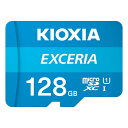
⑤ 外部ストレージ(SDカード)を活用する
対応機種であれば、写真や動画などのデータをSDカードに移すことで、本体の内部ストレージの空き容量を増やせます。SDカードが使えるかどうかは機種によって異なるため、事前に確認しましょう。
実際によくある見落としがちな原因
- ダウンロードフォルダに、開いたきり忘れているPDFや画像ファイルが大量に溜まっている
- 複数のメッセージアプリで、写真や動画が自動保存される設定になっており、意図せず容量を圧迫している
- 一時的にインストールしたアプリを、使い終わった後もそのままにしている
メーカー独自のストレージ管理機能も確認する
Android端末は機種によって、メーカー独自の「ストレージ管理」「スマートマネージャー」といった機能が搭載されていることがあります。これらは、Google標準の機能に加えて、機種ごとに最適化された形で不要ファイルを提案してくれるため、設定メニューの中に該当する項目がないか、あわせて確認してみるとよいでしょう。
最後に
Androidのストレージ不足は、Google フォトの「空き容量を増やす」機能や、公式アプリ「Files by Google」を使うことで、迷わず整理を進められます。何をどれだけ消していいか分からない時こそ、これらの公式ツールを頼るのが安全で確実です。
参考にした情報源
※ 手順や画面表示はAndroidのバージョンや機種によって異なる場合があるため、最新の情報は上記の公式ページもあわせてご確認ください。