IT関連の相談を受けていて、パスワードが分からなくなる相談と並んで多いのが、実はこのストレージ不足です。「写真が撮れない」「アプリが固まる」という相談の裏側を見てみると、たいてい空き容量がほぼゼロになっています。
結論: ストレージがいっぱいになったら、まず「何が容量を使っているか」を確認し、リスクの小さいものから順に空けていきます。写真や動画は、一番最後です。消す前に、別の場所にコピーがあるかを、必ず確認してください。
まずは何が容量を圧迫しているか確認する
写真をやみくもに消す前に、何が容量を使っているのかを確認しましょう。
- iPhone: 「設定」→「一般」→「iPhoneストレージ」。色つきのバーと、アプリごとの使用量が、大きい順に並びます。
- Android: 「設定」→「ストレージ」(機種によっては、「デバイスケア」などの中)。写真、アプリ、その他などの内訳が見られます。
上位に出てきた、2〜3個の項目が、空ける対象です。
安全なものから、順に空ける
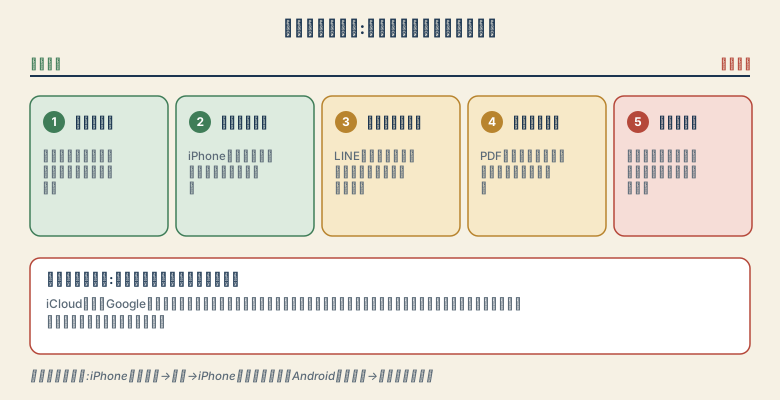
① キャッシュを削除する
アプリの多くは、動作を速くするために一時的なデータ(キャッシュ)を端末に溜め込んでいます。特にSNSアプリやブラウザは、思いのほか大きくなっていることがあります。
- Android: 「設定」→「アプリ」→対象のアプリ→「ストレージ」→「キャッシュを削除」
- iPhone: アプリごとのキャッシュ削除ボタンは、基本的にありません。アプリ内の設定にある削除機能を使うか、次の「取り除く」「再インストール」を使います。
注意: Androidの「データを削除」は、アプリを初期状態に戻す操作で、ログイン情報や、保存したデータが消えることがあります。「キャッシュ」と「データ」を、間違えないようにしましょう。
② 使っていないアプリを整理する
長く開いていないアプリは、削除しても問題ないことが多いです。
- iPhone: 「iPhoneストレージ」でアプリを選び、「Appを取り除く」を押すと、アプリ本体だけが消えて、書類とデータは残ります。必要になったら、再インストールすれば、続きから使えます。「Appを削除」は、データも含めて消えます。
- Android: 「設定」→「アプリ」から、使っていないアプリをアンインストールします。
③ チャットの添付ファイルを整理する
LINEやメッセージアプリに届いた写真や動画は、気づかないうちに、大量にたまります。特に、グループトークで共有された動画は、大きくなりがちです。
- LINE: 「設定」→「トーク」→「データの削除」で、キャッシュなどを消せます。トーク履歴そのものを消すときは、バックアップの状態を確認してからにします。
- iPhoneのメッセージ: 「iPhoneストレージ」の「メッセージ」の項目で、写真や動画などの添付を、種類ごとに確認・削除できます。
大事な写真や動画は、消す前に、写真アプリなどに保存してください。
④ ダウンロードフォルダを見直す
ブラウザで保存したPDFや画像が、そのまま「ダウンロード」に溜まっていることも、よくあります。ファイル管理アプリ(Androidの「Files」など、iPhoneの「ファイル」)で、中身を確認し、不要なものを削除しましょう。
⑤ 写真・動画を整理する(バックアップを確認してから)
写真や動画は、容量を圧迫する最大の原因です。ただ、取り返しがつかないのも、写真です。消す前に、次を確認してください。
「同期」と「バックアップ」は、別のもの
iCloud写真や、Googleフォトの自動保存は、多くの場合、同期です。同期は、端末とクラウドを、同じ状態に保つ仕組みなので、端末で写真を消すと、クラウドからも消えることがあります。「クラウドに上がっているから大丈夫」と思って消したら、全部なくなった、という相談もあります。
「バックアップのつもり」が実は同期だった、というのは、よくある誤解です。違いは、同期とバックアップの違いで解説しています。大事な写真は、パソコンや外付けHDD、SSDなど、別の場所にもコピーしておくと安心です。考え方は、バックアップの3-2-1ルールも参考になります。バックアップが実際に動いているかを確認する方法は、スマホのバックアップができているか確認する方法にまとめています。
容量を空ける、安全な方法
- iPhone: 「設定」→「写真」で、「iPhoneのストレージを最適化」をオンにすると、端末には軽いサイズの写真を残し、元の写真はiCloudに置きます(iCloud写真を使っている場合)。
- Googleフォト: 「空き容量を増やす」の機能で、すでにバックアップ済みの写真の、端末側のコピーを削除できます。バックアップが完了しているか、確認してから使ってください。
- 大きな動画から確認: 写真より、動画のほうが、ずっと大きいことが多いです。動画のアルバムから、不要なものを探します。
削除したあとの「ゴミ箱」を空にする
写真を削除しても、iPhoneの「最近削除した項目」や、Androidの「ゴミ箱」に、一定期間残ります。その間は、容量を使い続けます。本当に不要なものだけを確認して、空にします。
それでも足りないとき
- microSDカードに対応しているAndroid端末なら、microSDカードを追加して、物理的に容量を増やす方法もあります(機種によって、対応していないものもあります)。
- クラウドの容量プランを増やす。
- パソコンや外付けストレージに、写真を移して、端末の写真を整理する。
容量不足は、ほかのトラブルの原因にもなる
空き容量がほぼゼロだと、写真が撮れない、アプリが固まる、そして、アップデートが失敗するといった症状が出ます。アップデートできない場合は、スマホのアップデートができない時の原因と対処法も参考にしてください。
覚えておきたいこと
端末の相談では、容量不足の原因が写真や動画ではなく、キャッシュデータの蓄積だったというケースもあります。アプリごとのストレージ使用状況を、ときどき確認する習慣をおすすめしています。
容量不足は「写真を消す」以外にも解決策がたくさんあります。安全なものから順に試して、大切な写真は、最後の手段として残しておきましょう。
関連記事:メモリとストレージの違い