
結論: アップデートがうまくいかないときは、まず画面のメッセージを、そのまま読むことです。多くは、空き容量・通信・充電のどれかが原因です。次の6つを、順に確認しましょう。
アップデートを後回しにするのは避けたい
ソフトウェアのアップデートには、新機能の追加だけでなく、セキュリティ上の弱点を修正する重要な意味があります。うまくいかないからと後回しにせず、原因を確認して、早めに対応しましょう。
6つの確認:順番に
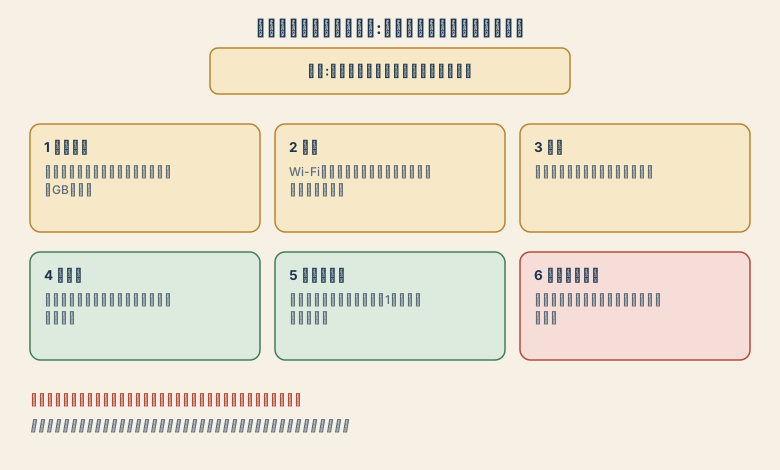
まず、アップデートの画面を開く場所を確認します。
- iPhone: 「設定」→「一般」→「ソフトウェアアップデート」
- Android: 「設定」→「システム」→「システムアップデート」(機種によって、名称や場所が異なります。Galaxyなら「ソフトウェア更新」など)
① ストレージの空き容量を確認する
アップデートには、一時的に大きな空き容量が必要になることがあります。「容量が不足している」というメッセージが出たら、これが原因です。数GB程度の空きを目安に、整理しましょう。
不要なアプリや、チャットの添付、ダウンロードしたファイルから、順に削除します。写真や動画を消すときは、必ず先に、バックアップを確認してください。手順は、スマホのストレージがいっぱいになった時の対処法で解説しています。
② Wi-Fi環境を確認する
アップデートファイルは容量が大きいため、電波の不安定なモバイル通信ではなく、安定したWi-Fiでの実行が推奨されています。Wi-Fiの接続状況を確認し、可能であれば、別のWi-Fi環境でも試してみてください。Wi-Fiが繋がりにくいときは、Wi-Fiに繋がらない時に確認すべき5つのことが参考になります。
③ 充電しながら実行する
多くの端末では、バッテリー残量が少ないと、安全のために、アップデートが実行できない仕様になっています。充電器につないだまま、実行しましょう。更新中に電池が切れると、失敗の原因になります。
④ 一度、端末を再起動する
一時的なシステムの不具合が原因になっている場合、再起動することで、アップデートが進むようになることがあります。
iPhoneで、ダウンロードの途中で止まるときは、「iPhoneストレージ」の中に、ダウンロード済みの更新ファイルが残っていることがあります。それを削除して、あらためてダウンロードし直すと、進むことがあります。
⑤ 時間を置いてから、再度試す
アップデートの配信直後は、サーバーにアクセスが集中して、一時的に繋がりにくくなることがあります。数時間〜1日ほど時間を置いてから、再度試してみるのも、有効な方法です。
⑥ 端末のサポート期間を確認する
古い機種は、メーカーのサポート期間が終わり、新しいOSやセキュリティ更新が、そもそも提供されないことがあります。この場合、どれだけ試しても、アップデートはできません。
- メーカーや、キャリアの公式サイトで、対象機種を確認する
- サポートが終了している機種は、重要な個人情報や、お金に関わるアプリの利用を控える
- 機種変更を、検討する
端末管理の相談では、更新を先延ばしにし続けた結果、対応OSの条件から外れて、アップデートできなくなっていたケースもあります。定期的な更新の習慣が、こうした事態を防ぎます。
更新の途中で、やってはいけないこと
アップデート中は、電源を切らないことが重要です。途中で中断すると、最悪の場合、端末が正常に起動しなくなることもあります。
- 更新中に、電源ボタンを長押ししない
- 充電ケーブルを抜かない
- 画面が止まって見えても、しばらく待つ(進行バーが、動いて見えない時間もあります)
アップデートの前に、バックアップを確認する
アップデートは、基本的には、データが消えるものではありません。ただ、万一に備えて、写真や連絡先のバックアップが取れているかを、確認しておくと安心です。「バックアップを設定している」ことと、「実際に動いている」ことは、別です。最終更新の日時を見ましょう。確認の方法は、スマホのバックアップができているか確認する方法で解説しています。
それでも解決しない場合
メーカーやキャリアの公式サポートに、エラーメッセージの内容とあわせて問い合わせるのが確実です。問い合わせの前に、次の3つを整理しておくと、話が早く進みます。
- いつから起きているか
- 何をした直後か
- 今どんな状態か(エラーメッセージは、スクリーンショットで残す)
最後に
アップデートの失敗は、空き容量・通信環境・バッテリー残量のいずれかが原因であることがほとんどです。順番に確認して、安全に最新の状態を保ちましょう。パソコンの更新の考え方は、Windowsの更新は「3日待つ」が基準?にまとめています。





