まず落ち着いて、原因を切り分けよう
Wi-Fiが繋がらないとき、多くの人はいきなりルーターの電源を抜き差ししがちですが、実は原因は「スマホ側」「ルーター側」「回線側」の3つに分かれます。闇雲に試す前に、どこに原因がありそうかを順番に確認していきましょう。
「Wi-Fi」と「インターネット」は、実は別のもの
IT関連の相談を受けていて意外と多いのが、「Wi-Fi」と「インターネット」を同じものだと思い込んでいるケースです。厳密には、この2つは役割が違います。
- Wi-Fi:家の中で電波を飛ばす、いわば宅内の無線の仕組み
- インターネット:その先にある、外の世界との接続そのもの
この違いが分からないと、「Wi-Fiのマークは表示されているのに、なぜかサイトが開けない」という状況で、どこを直せばいいのか判断がつかなくなります。実際、この思い込みのまま、関係のない箇所をあれこれ触ってしまい、時間を無駄にしてしまう場面を何度も見てきました。相談を受けていても、「Wi-Fiが繋がらない」の原因が、実は回線側だった、ということは珍しくありません。次の表で、症状ごとにどちらの問題かを見極めましょう。
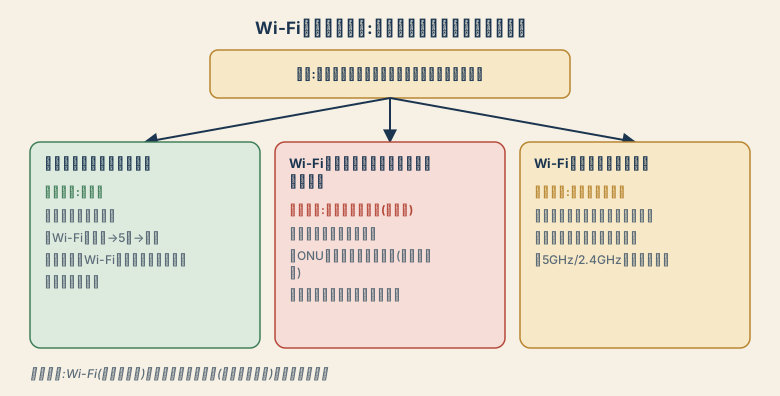
上の図のとおり、最初にやるのは、「自分の端末だけか、全員か」を確認することです。ルーターの電源を抜き差しするのは、その後で十分です。
表示されるエラーの種類で、原因の見当をつける
スマホやパソコンの画面には、状況に応じて異なるメッセージが表示されることがあります。この表示内容によって、疑うべき原因がある程度絞り込めます。
| 表示内容 | 疑われる原因 |
|---|---|
| 「接続できません」「パスワードが違います」 | パスワードの入力ミス、保存された接続情報の不具合 |
| 「Wi-Fiには接続しているが、インターネットなし」 | ルーターより先の回線側のトラブル |
| Wi-Fi自体が一覧に表示されない | ルーターの電源、機内モード、端末側の受信不良 |
① 機内モードがオンになっていないか確認する
意外と多いのがこれです。何かの拍子に機内モードがオンになっていると、Wi-FiもBluetoothもすべて切断されます。画面上部を下にスワイプ(iPhoneは右上から)して、飛行機マークが光っていないか確認してください。
② Wi-Fiのオン/オフを切り替える
設定アプリからWi-Fiを一度オフにして、5秒待ってから再度オンにします。スマホ内部の接続情報が更新され、これだけで直ることも多いです。
③ 他の端末は繋がっているか確認する
家族のスマホやパソコンが同じWi-Fiに繋がっているか聞いてみましょう。
- 他の端末も繋がらない→ 原因はルーター側か回線側の可能性が高いです
- 自分の端末だけ繋がらない→ 原因はスマホ・パソコン側の設定です
家族がいない場合は、スマホのWi-Fiをオフにして、モバイルデータで、同じサイトやアプリを開いてみます。モバイルデータでは使えるのに、Wi-Fiだとだめなら、Wi-Fiの経路(ルーターか回線)に原因があります。
④ ルーター(とONU)を、正しい順番で再起動する
他の端末も繋がっていない場合は、ルーターを再起動します。このとき、順番と待ち時間が大切です。
- ルーターと、ONU(モデム)の電源を、両方抜く(ACアダプターを抜く)
- 30秒〜1分ほど待つ
- ONU(モデム)を先に差し込み、ランプが落ち着くまで待つ(数分かかることもあります)
- そのあとで、ルーターを差し込む
「ONU・モデム・ルーターって何が違うの?」という方は、ルーター・モデム・ONUの違いをどうぞ。ルーターは長時間つけっぱなしにしていると、内部処理が重くなり不安定になることがあるので、たまに再起動するのも、おすすめです。





