よろずやIT
PC・スマホ

3-2-1バックアップとは?「同期はバックアップではない」を図で整理|個人・小規模向けのやり方

執筆・監修:よろずやIT編集部|編集方針を見る

結論:まずここだけ読めばOK

詳しい手順・原因は、この下で解説しています。

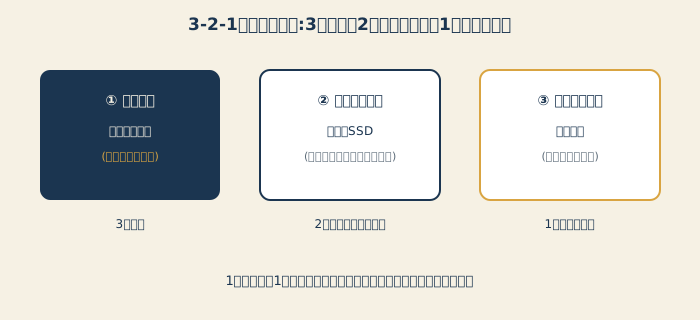
3-2-1バックアップの図解

一言でいうと

3-2-1バックアップとは、大事なデータを「3つ持つ」「2種類の媒体に分ける」「1つは別の場所に置く」という、バックアップの基本ルールです。

数字 意味 例
3 データを3つ持つ(元データ+バックアップ2つ) パソコン本体+外付けSSD+クラウド
2 2種類以上の媒体に分ける 内蔵ストレージ+外付けSSD
1 1つは別の場所に置く クラウド、または自宅以外に保管したディスク

ポイントは、1つの故障・1つの災害・1つの操作ミスで、すべてが同時に失われないようにすることです。

「同期」はバックアップではない

3-2-1を考える前に、よくある誤解を整理しておきます。

「クラウドに入れているから大丈夫」と考える方は多いのですが、クラウドの「同期」は、バックアップとは仕組みが違います。同期は、複数の端末の中身をそろえる仕組みです。そのため、1台で誤って消したファイルは、同期されている他の端末やクラウドからも消えてしまうことがあります。

支援先でも、「バックアップのつもりが、実際は同期だった」という誤解や、「クラウドだから安全」という思い込みを、よく見かけます。クラウドの実体や同期の落とし穴は、クラウドはどこにある?でも説明しています。

同期 バックアップ
目的 複数の端末で同じ状態にそろえる 壊れた・消えた時に、元に戻す
消した時 他の端末からも消えることがある 過去の時点のデータが残る
向いている場面 作業中のファイルを、別の端末でも開く 故障・誤削除・ウイルスへの備え

個人でできる組み合わせ例

難しく考えず、次のどれかから始めるのが現実的です。

パターンA:パソコンのデータを守る

  1. 元データ:パソコン本体
  2. バックアップ①:外付けSSD(取る時だけつなぐ)
  3. バックアップ②:クラウドストレージ(別の場所)

外付けの選び方は、SSDとHDDの違いも参考になります。

パターンB:スマホの写真・連絡先を守る

  1. 元データ:スマホ本体
  2. バックアップ①:iCloudまたはGoogleのバックアップ
  3. バックアップ②:パソコンや外付けストレージへのコピー

スマホ側は、設定を見るだけでなく最終バックアップ日時を確認することが大切です。手順はスマホのバックアップを確認する方法で解説しています。

パターンC:仕事のデータを守る(小規模)

NAS(ネットワークにつなぐ共有ストレージ)を中心にする場合も、NAS自体が故障することがあります。NASの中身を、さらに別の場所(クラウドや別のディスク)にも取っておくと、3-2-1に近づきます。

自分でも実践している工夫

私自身、バックアップは「覚えておく」のではなく、2か所以上に分散して持つようにしています(クラウド+外付けなど)。また、ファイル名を適当に付けて後で見つからない、同じ資料を複数作ってしまう、といったミスもするため、「ミスをする前提で仕組みを作る」ことを大切にしています。フォルダ構成を固定しておくと、バックアップの対象を選ぶのも楽になります。

媒体ごとの特徴:何を何に取るか

「2種類の媒体」と言われても、迷いやすいところです。代表的なものの特徴を並べます。

保存先 向いている使い方 注意点
外付けSSD 速くて持ち運びしやすい。パソコンの定期バックアップに向く つなぎっぱなしにしない。落下や故障はあり得る
外付けHDD 容量の割に安い。大量の写真・動画の保管向き 衝撃に弱い。数年たったら買い替えを考える
クラウド 自宅とは別の場所に置ける。災害・盗難への備えになる 容量・料金プラン。同期設定だと誤削除も反映される
NAS 家族や職場で共有しながら、自動でバックアップできる NAS自体の故障。中身を別の場所にも取る
光ディスクなど 長期保管したいデータを、書き換えない形で残す 容量が小さい。再生できる機器が減っている

どれか1つが「絶対に安全」ということはありません。種類を分けるのは、それぞれの弱点が重ならないようにするためです。

よくある失敗パターン

最初の1週間でやること(迷ったらこの順で)

  1. 失うと困るデータを書き出す:写真、仕事の書類、会計データ、連絡先など。全部ではなく「なくなったら困るもの」だけ
  2. 今の保存場所を確認する:本当にパソコン本体だけか、すでにクラウドに同期されているか
  3. 外付けSSDなどを1つ用意して、まず1回コピーする
  4. クラウドの自動バックアップ(または同期とは別のバックアップ機能)を有効にする
  5. カレンダーに「バックアップ確認日」を入れる

最初から完璧を目指さなくて構いません。「1か所しかない」状態を、まず「2か所ある」にするだけで、リスクは大きく下がります。

ランサムウェアへの備えとして

ランサムウェアは、ファイルを勝手に暗号化して使えなくする攻撃です。企業の相談では、「バックアップがある」と言っていても、実際に復元できるか確認していない、あるいはバックアップ先が感染した環境と同じ場所にあり、一緒に被害を受けたというケースがあります。

「取っている」と「復元できる」は別です。3-2-1の「1つは別の場所」は、こうした事態への備えでもあります。

取ったあとに、必ずやること:復元テスト

バックアップは、戻せて初めて役に立ちます。年に1〜2回は、次の確認をしてください。

  1. バックアップの中から、適当なファイルを1つ選ぶ
  2. 別の場所にコピーして、開けるか確認する
  3. 最後にバックアップが成功した日時が、想定どおりか確認する

「どこまで戻せるか(RPO)」「何時間で戻せるか(RTO)」という考え方は、RTO・RPOとはで整理しています。

続けるためのコツ

まとめ

関連記事:スマホのバックアップを確認する方法、RTO・RPOとは、SSDとHDDの違い

関連記事:バックアップ用の外付けSSDの選び方、NASとは?

関連記事:BitLockerの回復キーを求められた時の対処

PR

バックアップ用の外付けSSDを探す

パソコンのデータは、本体とは別の外付けSSDにも残しておくと安心です

Amazonで見る
SHAREXLINEはてブ

よくある質問

Q.3-2-1ルールの「3」には、元のデータも含まれますか?

A.含まれます。元のデータ+バックアップ2つで、合計3つです。バックアップを3つ取る、という意味ではありません。

Q.クラウドに保存していれば、3-2-1を満たしていますか?

A.クラウドが1つあるだけでは満たしません。たとえばパソコンの中身を自動で同期しているだけなら、持っているデータは実質1か所です。別の媒体(外付けSSDなど)にもバックアップを取り、そのうち1つを別の場所に置く必要があります。

Q.外付けSSDは、つなぎっぱなしでもいいですか?

A.おすすめしません。つなぎっぱなしだと、パソコンがウイルスやランサムウェアの被害に遭った時に、外付けSSDの中身まで影響を受けることがあります。バックアップを取る時だけつなぐ、または取った後に外しておく運用が安全です。

Q.どのくらいの頻度で取ればよいですか?

A.「最悪、どこまで失っても困らないか」で決めます。写真や書類が日々増えるなら週1回、あまり変わらないなら月1回など、自分が許せる範囲から逆算してください。考え方は、RTO・RPOの記事でも整理しています。

関連記事

用語辞典用語解説

同期とバックアップの違いとは?

似ているようで役割が違う2つの言葉。混同すると痛い目にあうことがあります。

PC・スマホ手順・使い方

クラウドサービスの例|身近な10の例と、気づかずに使っているもの

クラウドは、実は、毎日使っているサービスの多くに使われています。写真、メール、文書、動画、音楽、ビデオ会議など、身近な10の例と、気づかないうちに使っているクラウド(自動バックアップ、連絡先の同期など)を、分かりやすく整理します。

PC・スマホ手順・使い方

Windows 11の初期化(リセット)のやり方|個人用ファイルを残す方法と事前準備

パソコンの動作が重い、売却・譲渡する前にデータを消したい。そんな時のWindows 11の初期化(このPCをリセット)の手順を、事前準備と注意点とあわせて解説します。

用語辞典手順・使い方

クラウドの仕組みを図解でやさしく|データが保存される場所と、手元に届くまでの流れ

「クラウドに保存する」とき、データはどこへ行き、どうやって手元に戻ってくるのか。データセンター、インターネット、同期という3つの要素を図解で整理し、仮想化・分散・従量課金といった仕組みのポイントと、同期とバックアップの違いまで、やさしく解説します。

最新のIT関連書籍 トップ10

PR / 楽天市場の売れ筋ランキングを定期的に取得しています。価格は変動する場合があるため、購入前に各ストアでご確認ください。
