
結論: 起動時に**「BitLocker回復キーを入力してください」と出たら、慌てずに、画面に表示されたキーID**を控えます。個人のPCなら、別の端末(スマホなど)から、Microsoftアカウントの回復キーのページを開くと、見つかることが多くあります。会社・学校のPCは、情報システム部門に問い合わせます。回復キーが、どこにもない場合は、データが取り出せないこともあるため、求められていない今のうちに、場所を確認しておくことが、いちばんの備えです。
BitLockerと、回復キーとは
**BitLocker(ビットロッカー)は、Windowsのドライブ暗号化の機能です。PCを落としたり盗まれたりしても、中身を読み出されにくくなります。Windows 11では、機種や設定によって、「デバイスの暗号化」**として、最初から有効になっていることもあります。
回復キーは、通常のサインインとは別に用意された、暗号化を解除するための予備の鍵です。48桁の数字でできています。
どんな時に、回復キーを求められるのか
次のような、起動まわりの環境が変わった時に、起こりやすくなります。
- UEFI(BIOS)の設定を変えた・更新した
- 起動まわりの更新が適用された(まれに、セキュアブートに関する更新後にも)
- マザーボードや、ストレージを交換した
- ドライブを、別のPCにつなぎ替えた
- PINを何度も間違えた
Windowsのセキュアブート証明書の更新のように、起動に関わる更新が続く時期は、念のため、回復キーの場所を確認しておくと安心です。
まず、画面で確認すること
- 画面に出ている**「キーID」**(先頭の数桁)を、メモするか、スマホで撮影します
- 回復キーを、探す場所(次の項目)を決めます
- 電源は、むやみに何度も切らず、落ち着いて探します
キーIDは、複数の回復キーが保管されている場合に、どれが、このPCのものかを見分けるために使います。
回復キーの確認場所
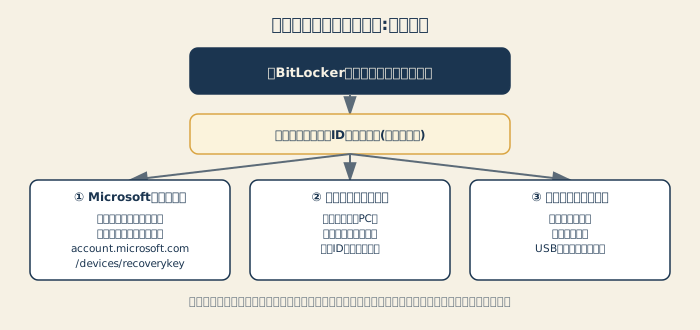
| 場所 | 確認のしかた |
|---|---|
| Microsoftアカウント | 別の端末で、サインインして、回復キーのページ(アドレス:account.microsoft.com/devices/recoverykey)を開く。キーIDが一致する行を探す |
| 職場・学校のアカウント | 会社・学校のPCは、管理者側で保管されていることが多い。情報システム部門に、キーIDを伝えて聞く |
| 印刷した紙・保存したファイル | 有効にした時に、印刷やUSBメモリへの保存を、選んでいないかを探す |
サインインする時は、公式のアドレスを、自分で入力するか、ブックマークから開いてください。検索結果の広告や、メールのリンクは、使わないでください。
回復キーを入力するときのコツ
- 48桁を、ハイフンまで含めて、正確に入力します
- 画面に、ファンクションキーで数字を入力する案内が出る場合は、それに従います(キーボードの種類によって、数字キーが使えないことがあります)
- 入力しても進まない場合は、キーIDが、違うキーのものではないかを、確認します
入力に成功すれば、Windowsが起動します。そのあと、なぜ求められたか(更新や設定変更の心当たり)を、思い出してみてください。
回復キーが見つからない時
見つからない時は、次の順で考えます。
- 別のMicrosoftアカウントに、保存していないか(家族と共用、古いアカウントなど)
- 会社・学校のPCなら、管理者に確認する
- バックアップが、別にあるかを確認する(バックアップの3-2-1ルール)
- それでも、見つからない場合は、Windowsの初期化で、使える状態に戻す方法があります。ただし、ドライブの中身は、消えます
「回復キーを知っている」と言ってくる電話・メール・サイトは、詐欺です。回復キーは、公式のアカウント画面か、自分の保管場所でしか、確認しません。
今のうちに、やっておく備え
求められていない、今が、いちばん落ち着いて確認できます。
- 回復キーが、Microsoftアカウントに保存されているかを、別の端末から確認する
- キーを、紙に印刷するか、パスワードマネージャーに保管する(PCの中だけに、置かない)
- BitLockerやデバイスの暗号化が、有効かどうかを、確認する(設定の「プライバシーとセキュリティ」→「デバイスの暗号化」など。表示は、エディションで異なります)
- UEFIの更新など、起動まわりの作業の前には、回復キーが手元にあるかを、再度確認する
まとめ
- 回復キーは、起動前の環境が変わった時に、持ち主の確認として、求められる
- まずキーIDを控え、Microsoftアカウント・職場の管理者・印刷物から探す
- 回復キーがないと、データが取り出せない場合がある。今のうちに、場所を確認しておく
- 回復キーを聞き出そうとする、電話・メール・サイトは詐欺を疑う
関連記事:Windowsのセキュアブート証明書が期限切れに、バックアップの3-2-1ルール、パスワードを安全に管理する方法、PCの機種変更で、データを移す手順





