
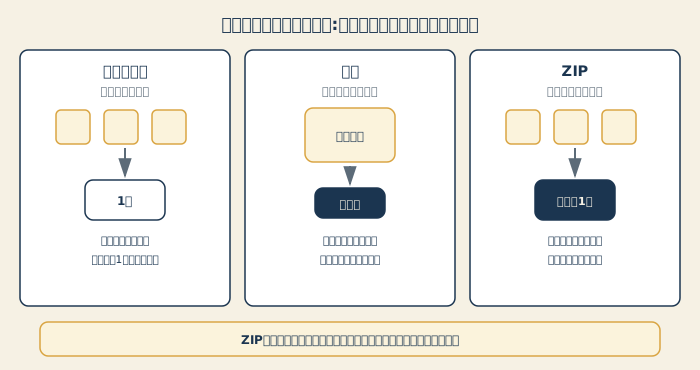
結論: 「ZIPアーカイブ」「圧縮アーカイブ」「圧縮(zip形式)フォルダー」は、ほぼ同じものを指します。複数のファイルやフォルダーを1つにまとめ(アーカイブ)、容量も小さくする(圧縮)、ZIP形式のファイルのことです。
言葉の整理
| 言葉 | 意味 |
|---|---|
| アーカイブ | 複数のファイルやフォルダーを、1つにまとめること |
| 圧縮 | データの容量を、小さくすること |
| ZIP | アーカイブと圧縮を、両方行う、代表的なファイル形式(拡張子は .zip) |
| 圧縮(zip形式)フォルダー | Windowsで、ZIPファイルを、フォルダーのように扱える機能や、その表示名 |
「アーカイブ」と「圧縮」の違いは、圧縮とアーカイブの違いで、詳しく解説しています。
ZIPの仕組みと、使うメリット
- ファイルを1つにまとめられる:メールに、複数のファイルを添付する時に、便利
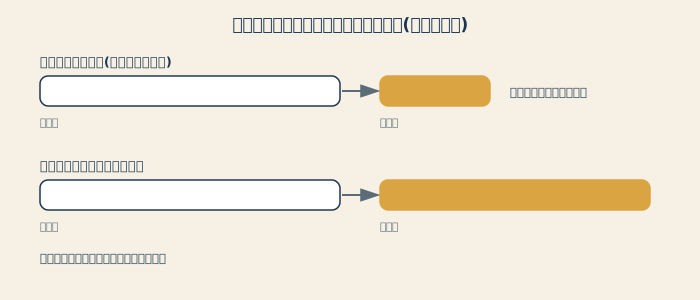
- 容量を小さくできる:文書やテキストは、特に小さくなりやすい
- ほとんどの環境で、開ける:WindowsやMacで、標準の機能で、扱える
小さくならないファイルもある
JPEGの写真や、MP4の動画などは、すでに圧縮されているため、ZIPにしても、あまり小さくなりません。この場合は、まとめる目的で使います。拡張子の種類は、拡張子とはで解説しています。
Windows 11でZIPを作る・解凍する
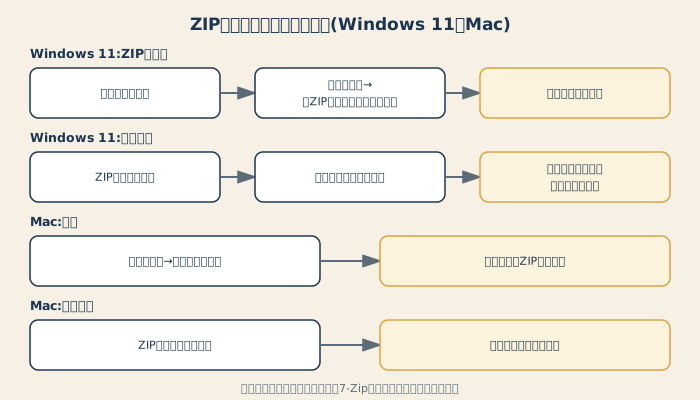
作る
- まとめたいファイルや、フォルダーを、選択する
- 右クリックして、「ZIPファイルに圧縮する」を選ぶ
- 同じ場所に、ZIPファイルが作られる。名前を付けて、確定する
解凍する
- ZIPファイルを、右クリックする
- 「すべて展開」を選ぶ
- 展開先を確認して、「展開」を押す
ZIPファイルを、ダブルクリックすると、中身を、フォルダーのように見られますが、中のファイルを編集する前には、必ず展開してください。右クリックメニューが表示されない場合は、Windows 11の右クリックメニューも参考になります。
Macでの作り方・解凍
- 作る:ファイルやフォルダーを右クリックして、「〇〇を圧縮」を選ぶ
- 解凍:ZIPファイルを、ダブルクリックする
PowerShellでの操作(補足)
コマンドで、ZIPを作る・解凍することもできます。
Compress-Archive -Path C:\data\report -DestinationPath C:\data\report.zip
Expand-Archive -Path C:\data\report.zip -DestinationPath C:\data\out
1行目が、フォルダーをZIPにまとめる操作、2行目が、ZIPを展開する操作です。パスは、自分の環境に合わせて、書き換えてください。
パスワードをかけたい時
Windows標準の機能では、ZIPにパスワードを設定できません。7-Zipなどの、別のソフトを使います。手順と注意点は、ZIPファイルにパスワードを付ける方法で、解説しています。
うまくいかない時の確認
| 症状 | 確認すること |
|---|---|
| 解凍できない・壊れていると出る | ダウンロードが途中で、止まっていないか。もう一度、取得し直す |
| 中身が、見られない | パスワードが必要な、ZIPではないか |
| ファイル名が化ける | 文字コードの扱い。文字化けの直し方 |
| 不審なZIPが届いた | 開かない。送信元を、別の手段で確認する。フィッシング詐欺とは |
振り返ると
ZIPアーカイブは、複数のファイルを1つにまとめて、容量も小さくする、ZIP形式のファイルです。Windowsでは「圧縮(zip形式)フォルダー」とも呼ばれ、右クリックから、作成と展開ができます。パスワードが必要な場合や、文字化けする場合は、別の手順を確認しましょう。
関連記事:圧縮とアーカイブの違い
関連記事:ZIPファイルにパスワードを設定する方法、ZIPのパスワードを別メールで送る(PPAP)は意味がある?
関連記事:7-Zip(7zip)の使い方





