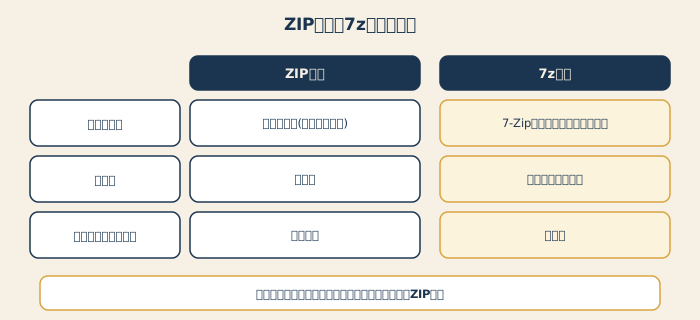
結論: 7-Zip(7zip)は、無料で使える圧縮・解凍ソフトです。ダウンロードは、必ず公式サイトから行います。パスワード付きZIPは、「アーカイブに追加」で、形式を**「zip」、暗号化メソッドを「AES-256」**にして作ります。ただし、AES-256のZIPは、Windows標準のエクスプローラーでは開けないことがあるため、相手の環境を先に確認してください。
7-Zipとは
7-Zipは、ファイルを小さくまとめたり(圧縮)、まとめたファイルを元に戻したり(解凍)するための、無料のソフトです。ZIP形式のほか、7z形式など、いろいろな形式を扱えます。
名称は、「7-Zip」が正式です。検索では、「7zip」「7 zip」とも書かれますが、同じものです。
| 項目 | 内容 |
|---|---|
| 費用 | 無料(個人・会社どちらも、公式サイトで無料とされている) |
| 主な形式 | ZIP・7zのほか、多くの形式の解凍に対応 |
| できること | 圧縮・解凍・パスワード(暗号化)の設定 |
| 向いている場面 | パスワード付きZIPを作りたい、標準機能で開けない形式を開きたい |
ZIPとアーカイブの基本は、ZIPアーカイブとはで解説しています。
ダウンロードは、公式サイトから
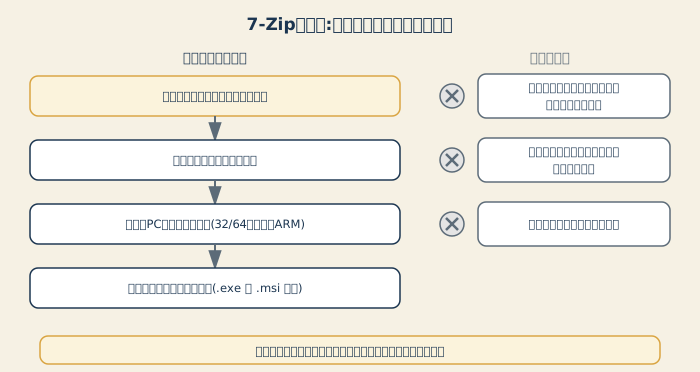
ダウンロードで一番気をつけたいのは、偽のサイトに誘導されないことです。検索結果の上に出る広告や、似た名前のサイトから、不正なソフトを入れてしまう例があります。
- 公式サイトのアドレスを確認する:ブックマークに入れておくと、次回から迷いません
- 広告や、見た目が似たサイトのボタンを、押さない
- ダウンロードしたファイルの名前と、拡張子を確認する(
.exeや.msiなど。意図しない種類のファイルでないか) - 不安なら、いったん中止する
拡張子の見方は、拡張子とはで解説しています。
インストールの手順(Windows)
- 公式サイトから、自分のパソコンに合った版(32ビット・64ビット・ARM)をダウンロードする
- ダウンロードしたファイルを、ダブルクリックして起動する
- インストール先を確認し、「Install」(インストール)を押す
- 完了したら、「Close」(閉じる)を押す
画面の表示は、バージョンによって異なる場合があります。自分のパソコンが、32ビットか64ビットかは、「設定」→「システム」→「バージョン情報」で確認できます。
圧縮する手順(ZIPファイルを作る)
- まとめたいファイル(またはフォルダ)を、右クリックする
- 「7-Zip」→「アーカイブに追加」を選ぶ
- 「アーカイブ形式」で、**「zip」**を選ぶ
- 「OK」を押す
同じ場所に、ZIPファイルが作られます。
Windows 11で、メニューが見つからない時
Windows 11では、右クリックしたメニューが、短く表示されます。7-Zipのメニューは、バージョンによって、「その他のオプションを確認」の中に入っている場合があります。Shiftキーを押しながら右クリックすると、従来のメニューが、一度に開きます。詳しくは、Windows 11の右クリックメニューが少ない時の対処法をご覧ください。
パスワード付きZIPを作る手順
- ファイル(またはフォルダ)を、右クリックする
- 「7-Zip」→「アーカイブに追加」を選ぶ
- 「アーカイブ形式」を、**「zip」**にする
- 「暗号化」の欄に、パスワードを入力し、もう一度、確認のために入力する
- 「暗号化メソッド」で、**「AES-256」**を選ぶ
- 「OK」を押す
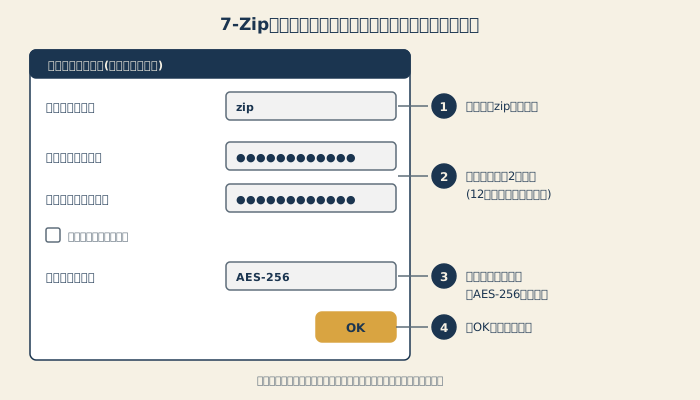
**「パスワードを表示する」**にチェックを入れると、入力した文字を確認できます。入力ミスを防ぎたい時に便利です。
暗号化メソッドの選び方
| 方式 | 強度 | 互換性 |
|---|---|---|
| AES-256 | 高い | 対応していない解凍ソフトがある。Windows標準のエクスプローラーでは、解凍できない場合がある |
| ZipCrypto | 低いとされる | 多くのソフトで開ける |
強度を優先するなら、AES-256です。ただし、相手が開けなければ意味がありません。送る前に、相手がどのソフトで開くかを、確認してください。仕組みの詳細は、ZIPファイルにパスワードを設定する方法で解説しています。
パスワードの付け方のポイント
- 12文字以上の、長いものにする
- 英大文字・小文字・数字・記号を、組み合わせる
- 名前や誕生日など、推測されやすいものを避ける
- 同じパスワードを、ほかのサービスで使い回さない