
拡張子は「ファイルの種類を示す目印」
「報告書.docx」「旅行.jpg」のように、ファイル名の最後についている、ピリオドから後ろの文字が拡張子です。パソコンは、この拡張子を手がかりに、「このファイルは、どのソフトで開けばよいか」を判断しています。
よく見る拡張子の一覧
| 拡張子 | 種類 | 主に開くソフト |
|---|---|---|
| .docx | Word文書 | Word |
| .xlsx | Excelの表 | Excel |
| .pptx | PowerPointのスライド | PowerPoint |
| PDF文書 | PDF閲覧ソフト、ブラウザ | |
| .txt | テキストファイル | メモ帳などのエディタ |
| .csv | カンマ区切りのデータ | Excelなどの表計算ソフト |
| .jpg / .jpeg | 写真・画像 | 画像ビューア |
| .png | 画像(透過に対応) | 画像ビューア |
| .mp4 | 動画 | 動画プレイヤー |
| .zip | 圧縮ファイル | 解凍ソフト、OS標準機能 |
| .exe | 実行ファイル(Windows) | プログラムとして動作する |
圧縮ファイルの基礎は、圧縮とアーカイブの違いで解説しています。
拡張子を表示する方法
Windows 11の場合
- エクスプローラーを開く(Windowsキー+E)
- 上部の「表示」をクリックする
- 「表示」の中にある「ファイル名拡張子」にチェックを入れる
Macの場合
- Finderを開く
- メニューバーの「Finder」→「設定」を選ぶ
- 「詳細」タブで、「すべてのファイル名拡張子を表示」にチェックを入れる
メニューの名称は、OSのバージョンによって異なる場合があります。
拡張子を書き換えてはいけない理由
「.jpg」を「.png」に、名前の末尾だけ書き換えても、画像の中身が変換されるわけではありません。中身と拡張子が食い違うため、開けなくなったり、エラーになったりします。
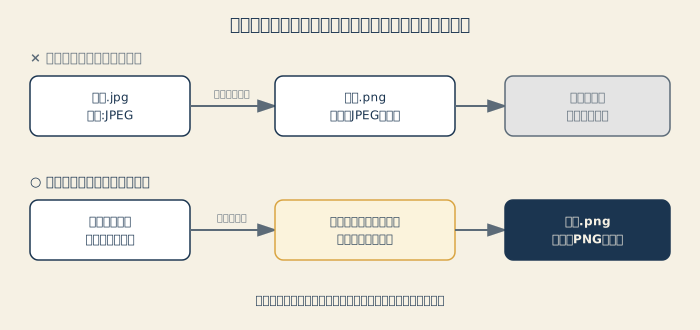
形式を変えたい場合は、次の方法を使います。
- 元のソフトで開き、「名前を付けて保存」や「エクスポート」で、別の形式を選ぶ
- 変換機能のあるソフトやサービスを使う(機密情報を含むファイルは、外部のサービスに送らないよう注意)
拡張子の偽装に注意
不審なメールの添付ファイルには、ファイルの種類を偽装したものがあります。代表的なのが、「請求書.pdf.exe」のような二重拡張子です。拡張子を非表示にしていると、「請求書.pdf」に見えてしまい、PDFだと思って開くと、実際には実行ファイルが動く、という仕組みです。
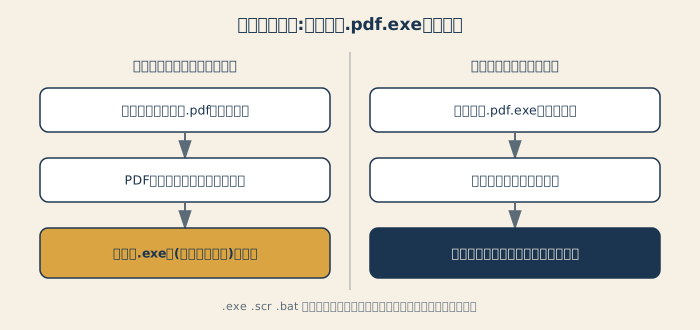
- 拡張子を表示しておけば、偽装に気づきやすくなる
- 見覚えのない添付ファイルは、開かずに、送り主に別の手段で確認する
- 実行ファイル(.exe、.scr、.batなど)を、メールで受け取った場合は、特に警戒する
不正なソフトの種類については、マルウェアとウイルスの違いの記事も参考になります。
振り返ると
拡張子は、ファイルの種類を示す目印です。表示設定をオンにしておくと、ファイルの種類が分かりやすくなり、偽装にも気づきやすくなります。書き換えただけでは形式は変わらないので、変換は、ソフトの機能を使いましょう。
関連記事:文字化けの直し方





