よろずやIT
PC・スマホ

ZIPにパスワードを設定する方法|Windows・Mac別の手順と7-Zip

執筆・監修:よろずやIT編集部|編集方針を見る

結論:まずここだけ読めばOK

詳しい手順・原因は、この下で解説しています。

PC・スマホのイラスト

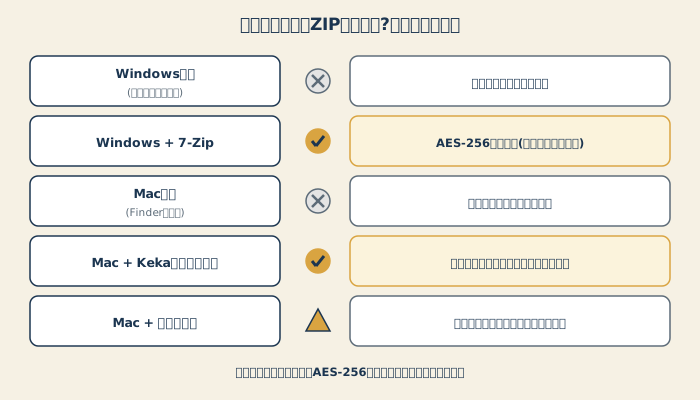
結論: Windowsでは、標準機能ではZIPにパスワードを付けられません。無料の7-Zipで、アーカイブ形式を「zip」にし、暗号化方式を**「AES-256」**に選べば、パスワード付きZIPを作れます。ただし、AES-256のZIPは、Windows標準のエクスプローラーでは開けないことがあるため、相手の環境を先に確認してください。

方法の違いを、先に整理

環境 パスワード付きZIPの作成 注意点
Windows標準(右クリックで圧縮) できない パスワードの項目がない
Windows+7-Zip できる(AES-256を選べる) 受け取る側の対応が必要な場合がある
Mac標準(Finderで圧縮) できない 別のソフトを使う
Mac+ターミナル できる 暗号化方式が弱い場合がある
Mac+Kekaなどのソフト できる ソフトによって、選べる方式が異なる

パスワード付きZIPを作れる環境の早見表

Windows標準では、パスワード付きZIPを作れない

Windowsでファイルを右クリックして、「ZIPファイルに圧縮する」を選ぶと、圧縮はできますが、パスワードを設定することはできません。パスワードを付けるには、別の圧縮ソフトが必要です。

7-Zip(7zip)でパスワードをかける手順(パスワード付きZIPファイルの作り方)

ZIP(ジップ)ファイルにパスワードをかける手順を、無料で使える7-Zipを例に説明します。ソフトは、必ず公式サイトから入手してください。

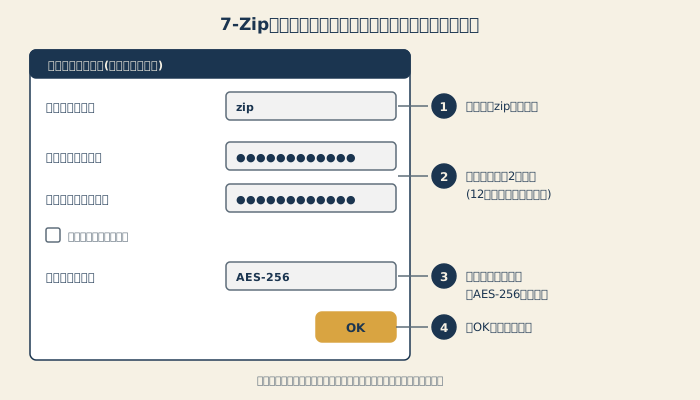
  1. 7-Zipをインストールする
  2. 圧縮したいファイル(またはフォルダ)を、右クリックする
  3. 「7-Zip」→「アーカイブに追加」を選ぶ(Windows 11では、「その他のオプションを確認」の中に出ることがあります)
  4. 「アーカイブ形式」を「zip」にする
  5. 「暗号化」の欄に、パスワードを入力する
  6. 「暗号化メソッド」で、**「AES-256」**を選ぶ
  7. 「OK」を押して、作成する

7-Zipの「アーカイブに追加」画面で、設定する4か所を示した図解

メニューの名称は、バージョンによって異なる場合があります。

「7zip」「7 zip」「7-Zip」は、すべて同じソフトです。ダウンロードの注意点や、解凍の手順は、7-Zip(7zip)の使い方で詳しく解説しています。

Macでパスワード付きZIPを作る場合

Macのファイル(Finder)の標準機能で圧縮したZIPには、パスワードを付けられません。主な方法は2つです。

どの方法でも、暗号化方式をAES-256などの強いものにできるかを、確認してから使ってください。

暗号化方式の違い:ZipCryptoとAES-256

方式 強度 互換性
ZipCrypto 低いとされる 多くのソフトで開ける
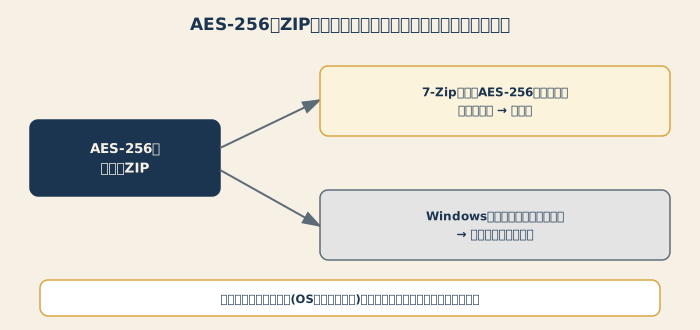
AES-256 高い 対応していないソフトがある。Windows標準のエクスプローラーでは解凍できない場合がある

AES-256のZIPが、相手の環境によって開けないことがある図解

強度を優先するならAES-256ですが、相手が開けなければ意味がありません。官公庁や自治体の案内にも、「AES-256で暗号化しているため、Windows標準のエクスプローラーでは解凍できない。対応する解凍ソフトを使ってください」と書かれている例があります。

送る前に、相手がどの環境(OS・解凍ソフト)かを確認するのが、いちばんのトラブル予防です。

ファイル名も隠したい時は

ZIP形式では、パスワードを付けても、中のファイル名は見えます。ファイル名自体が機密の場合は、7z形式で「ファイル名を暗号化する」を選ぶ方法があります。ただし、7z形式は、受け取る側も7-Zipなどの対応ソフトが必要です。

パスワードの付け方のポイント

パスワードの管理については、パスワード管理の考え方も参考になります。

相手が開けない・パスワードが合わない時の確認

症状 確認すること
「パスワードが違う」と出る 全角・半角、大文字・小文字、先頭や末尾の余計な空白(コピー貼り付け時)
解凍できない・エラーが出る AES-256に対応した解凍ソフトか。Windows標準のエクスプローラーではないか
ファイル名が文字化けする 解凍ソフトが、新しい形式(文字コード)に対応しているか
そもそも開けない ファイルが壊れていないか。再度ダウンロード・再送してもらう

パスワードの送り方に、注意

ZIPファイルを、メールに添付して送り、同じメールか、直後のメールで、パスワードを伝える方法は、広く使われてきました。しかし、メールの経路が盗み見られた場合、ZIPとパスワードの両方が、見られてしまい、暗号化の意味が薄れます。

このため、この運用を見直す企業が増えています。取引先や勤務先の、ルールを確認してください。仕組みと問題点は、ZIPのパスワードを別メールで送る(PPAP)は意味がある?で解説しています。

より安全な共有方法

機密性の高いファイルは、次のような方法が考えられます。

解凍する時の注意

圧縮と、アーカイブの違いは、圧縮とアーカイブの違いで解説しています。

振り返ると

Windows標準では、パスワード付きZIPを作れないため、7-Zipなどを使い、暗号化方式は「AES-256」を選びます。ただし、相手のソフトが対応しているかを、先に確認することが大切です。パスワードをメールで同時に送る方法は、安全性が高くありません。大切なファイルは、共有リンクなど、別の方法も検討してください。

関連記事:拡張子とは

関連記事:ZIPアーカイブとは(圧縮フォルダーとの違い)

関連記事:7-Zipがv26.05に更新|自動更新されないので、手動で最新版へ

SHAREXLINEはてブ

よくある質問

Q.ZIPのパスワードを忘れたら、解除できますか?

A.基本的に、復元はできません。パスワードを忘れると、中のファイルを取り出せなくなります。パスワードは、必ず別の方法で、安全に控えておいてください。送られてきたZIPなら、送り主にパスワードを確認し直すのが確実です。

Q.暗号化の方式は、どれを選べばよいですか?

A.7-Zipなどでは、「ZipCrypto」と「AES-256」が選べることがあります。ZipCryptoは、強度が低いとされているため、AES-256を選ぶのが一般的です。ただし、受け取る側のソフトが、AES-256のZIPに対応している必要があります。

Q.相手が、ZIPを開けないと言っています。

A.AES-256で暗号化したZIPは、Windows標準のエクスプローラーでは解凍できない場合があります。相手に、7-Zipなど、対応する解凍ソフトを使ってもらうか、事前に確認してください。パスワードが合わない場合は、全角・半角の違い、コピー時の余計な空白、大文字・小文字を確認します。

Q.メールで、ZIPを送る時の、パスワードの伝え方は?

A.同じメールの中や、直後のメールにパスワードを書く方法は、メールが盗み見られた場合に、効果が限定的です。そのため、多くの企業が、この運用を見直しています。電話や、別の連絡手段で伝えるか、クラウドの共有リンクなど、別の方法を検討してください。詳しくは、PPAPの記事で解説しています。

Q.ファイル名も隠せますか?

A.ZIP形式では、パスワードを付けても、中のファイル名は見えたままです。ファイル名も隠したい場合は、7-Zipの「7z形式」で、「ファイル名を暗号化する」を選ぶ方法があります。ただし、受け取る側も、7-Zipなどの対応ソフトが必要です。

関連記事

最新のIT関連書籍 トップ10

PR / 楽天市場の売れ筋ランキングを定期的に取得しています。価格は変動する場合があるため、購入前に各ストアでご確認ください。