なぜ使い回しが危険なのか
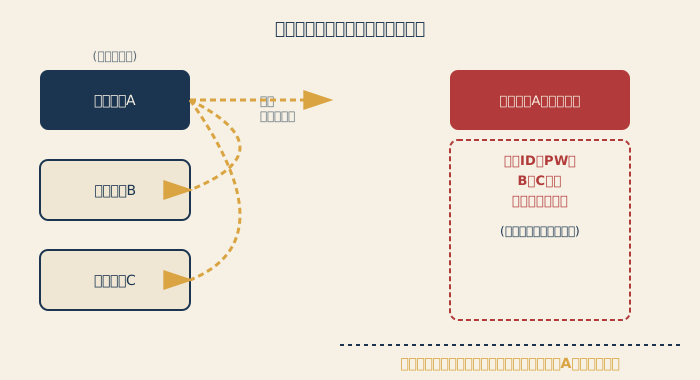
「覚えるのが大変だから」と、複数のサービスで同じパスワードを使い回している人は少なくありません。しかし、もしその中の1つのサービスから情報が漏れてしまうと、同じパスワードを使っている他のすべてのサービスに不正ログインされる危険があります。これを「パスワードリスト攻撃」と呼びます。
図で見る「使い回し」のリスク
なぜ1つのサービスの漏洩が、他のサービスにまで被害を広げてしまうのか、図で確認してみましょう。
実際によくある「うっかり失敗」
- 「このサービスは重要じゃないから」と油断して設定した簡単なパスワードを、後から重要なサービスにも使い回してしまう
- パスワード管理アプリを導入したものの、一部の古いサービスだけ移行を忘れていて、そこだけ昔のパスワードのまま残ってしまう
- マスターパスワードを紙にメモしたものの、保管場所を忘れてしまい、結局アプリ自体を再設定する羽目になる
特に2つ目のように、「一部だけ移行漏れ」が残ってしまうケースは気づきにくく、思わぬ弱点になりがちです。導入時には、普段使っているサービスを一通り洗い出してから移行することをおすすめします。
解決策①:パスワード管理アプリを使う
すべてのパスワードを覚える必要はありません。パスワード管理アプリを使えば、複雑で使い回しのないパスワードを、サービスごとに自動で生成・保存してくれます。利用者は「そのアプリを開くための1つのマスターパスワード」だけを覚えておけば十分です。
個人的にも、パスワードは「覚える」ものから「管理する」ものに考え方を切り替えてから、パスワード関連のトラブル自体がほとんどなくなりました。相談を受けていても、パスワードが分からなくなるという悩みは、業種や年齢を問わず圧倒的に多い相談の1つです。人の記憶力に頼るのをやめてしまうのが、結局は一番の近道です。
代表的なものには、ブラウザに標準搭載されている「Googleパスワードマネージャー」や「iCloudキーチェーン」などがあり、追加のアプリをインストールしなくても、今すぐ使い始められます。
代表的なパスワード管理アプリの比較
| アプリ名 | 特徴 |
|---|---|
| Googleパスワードマネージャー | Chromeブラウザに標準搭載。Googleアカウントがあればすぐ使える |
| iCloudキーチェーン | iPhone・Macに標準搭載。Appleデバイス間での同期が簡単 |
| サードパーティ製アプリ | OSやブラウザをまたいで使えるものが多く、家族間での安全な共有機能を備えるものもある |
まずは普段お使いのOS・ブラウザに標準搭載されているものから試してみるのが、一番手軽な始め方です。
解決策②:重要なサービスだけでも個別のパスワードにする
すべてを完璧に管理するのが難しい場合は、まず「メール」「ネットバンキング」「SNS」など、重要度の高いサービスだけでも、他と違うパスワードに変えることから始めましょう。
解決策③:二段階認証を設定する
パスワードだけに頼らず、ログイン時にスマホへ届く確認コードの入力なども必要にする「二段階認証」を設定しておくと、万が一パスワードが漏れても不正ログインを防げる可能性が大きく高まります。多くの主要なサービスで無料で設定できます。認証アプリを使う場合の注意点は、認証アプリの記事でも解説しています。
強固なパスワードを作るための基本ルール
- 文字数は最低でも12文字以上を目安にする:文字数が長いほど、機械的に解読される時間が指数関数的に増えます
- 大文字・小文字・数字・記号を組み合わせる:単純な組み合わせより、解読にかかる時間を大きく伸ばせます
- 辞書に載っている単語をそのまま使わない:「password」や一般的な英単語は、辞書を使った解読手法の標的になりやすいです
覚えやすさを重視するなら、関連のない単語をいくつか組み合わせた「パスフレーズ」形式にする方法も、近年推奨されるようになってきています。総務省のサイトでも、文章にならない複数の英単語をつなげる方法が、推測されにくく覚えやすい例として紹介されています。