相談を受けていて、いちばん多いのが、「パスワードが分からなくなった」という話です。スマホのストレージ不足や、Wi-Fiがつながらない、といった相談と並んで、何度も聞いてきました。
そして、ほとんどの場合、相談に来た時点で、本人はかなり長い間、思い出そうとしています。誕生日を入れてみる、ペットの名前を入れてみる、前に使っていた組み合わせを、順番に試す。気持ちは分かるのですが、これが、いちばん遠回りです。
先に結論を書いておくと、パスワードを忘れたら、思い出す作業はやめて、再設定に進むのが、近道です。
当てずっぽうで入力し続けると、何が起きるか
パスワードを、何度か間違えると、多くのサービスは、一時的にログインを止めます(アカウントロック)。思い出せないまま、20回、30回と試すうちに、ロックされて、再設定すら、すぐには進められなくなる。実際に、そうなってから、相談に来る方もいます。
ロックの仕組みと、メッセージの読み方は、アカウントロックの解除方法と、「アカウントがロックされました」と出た時の対処法で解説しています。
まず、思い出す前に、探す
再設定の前に、すでに、どこかに保存されていないかを、確認します。ブラウザや端末は、パスワードを、保存していることが多いからです。
- Chrome:アドレスバーに
chrome://password-managerと入力して開く(Googleのパスワードマネージャー) - Edge:アドレスバーに
edge://settings/passwordsと入力して開く - iPhone:「設定」→「パスワード」(Face IDなどで、本人確認をします)
- Android:「設定」→「Google」→「パスワード マネージャー」などから開く(名称は機種で異なります)
画面の名称は、バージョンによって異なる場合があります。保存されていれば、それで、解決です。見つからなければ、再設定に進みます。
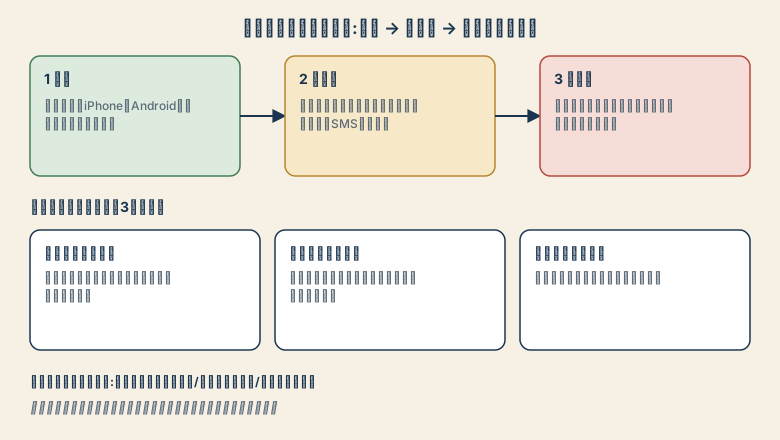
再設定の、基本の流れ
サービスごとに、細かい画面は違いますが、流れは、ほぼ共通です。
- ログイン画面の「パスワードを忘れた方」(または「再設定」)を押す
- 登録したメールアドレス(または電話番号)を入力する
- 届いた**メール(またはSMS)**の、再設定の案内を開く
- 新しいパスワードを決めて、入力する
- 新しいパスワードで、ログインできることを確認する
ここで、一つだけ注意があります。再設定のメールを、装った偽メールが、実際に出回っています。メールの中のリンクを押すのではなく、公式のアプリや、ブックマークから、サービスのサイトを開き直して、再設定をしてください。私自身も、本物そっくりのメールに、一瞬、騙されかけた経験があります。詳しくは、フィッシング詐欺とは?で解説しています。
ここで詰まる:相談が多い3つの場面
再設定の流れが、分かっていても、うまくいかないことがあります。相談で多いのは、次の3つです。
① 再設定のメールが、届かない
「メールを送りました」と表示されるのに、待っても届かない。この場合、次の原因が、よくあります。
- 迷惑メールフォルダに、入っている
- 入力したメールアドレスが、少し違う(別のアドレスで、登録していた)
- 登録していたメールアドレスが、もう使えない
三つ目が、いちばん厄介です。昔のメールアドレスで登録したまま、放置していたケースでは、再設定のメールが、その古いアドレスに飛びます。アドレス自体が、使えなくなっていると、本人確認が、とても難しくなります。印象に残っているのも、このパターンです。
② 認証の端末が、手元にない
2段階認証(SMSや、認証アプリ)を、設定していると、再設定のあとにも、確認コードを求められることがあります。ここで、よく起きるのが、機種変更をしたのに、認証の設定を、移していなかったケースです。
「本人なのに、本人だと証明できない」という状態になります。設定を、した時は安心でも、引き継ぎと、復旧の手段まで確認していないと、こうなります。認証アプリの引き継ぎは、認証アプリのバックアップで解説しています。
③ 再設定を、繰り返して、ロックされた
再設定の画面でも、何度も失敗すると、制限がかかる場合があります。焦って、何度も繰り返すほど、状況は悪くなります。
復旧が長引く方の多くは、「パスワードを忘れた」だけではなく、複数の原因が重なっています。 たとえば、パスワードを忘れた、登録のメールが届かない、認証の端末がない、が同時に起きている場合です。一つずつなら、解決できても、重なると、一気に難しくなります。