よろずやIT
PC・スマホ

「アカウントがロックされました」の対処法|メッセージ別の読み方

執筆・監修:よろずやIT編集部|編集方針を見る

結論:まずここだけ読めばOK

詳しい手順・原因は、この下で解説しています。

PC・スマホのイラスト

結論: 「アカウントがロックされました」と出た時は、慌てて何度も試さず、メッセージの案内に従って、待つか、公式の手順でパスワードを再設定します。ロックされる回数や、解除までの時間は、サービスごとに異なるため、公式のヘルプで確認するのが確実です。

アカウントロックとは

アカウントロックは、パスワードの入力に、一定回数失敗すると、一定時間、ログインを止める仕組みです。目的は、第三者が、パスワードを何度も試して、不正にログインすること(総当たり攻撃)を、防ぐことです。仕組みの詳細は、アカウントロックとはで解説しています。

よくあるメッセージの例

サービスによって、表示は異なりますが、次のような内容が、よく見られます。

対処の手順

ステップ1:メッセージを、よく読む

待つ時間や、解除の方法が、書かれていることがあります。その案内に、従います。

ステップ2:しばらく待ってから、試す

多くのサービスでは、一定時間が過ぎると、自動でロックが解除されます。その間は、試すのを控えてください。何度も試すと、ロックが延びる場合があります。

ステップ3:パスワードを再設定する

パスワードが分からない場合は、ログイン画面の「パスワードを忘れた場合」などから、公式の手順で再設定します。メールで届く再設定の案内は、本物か確認してから、使ってください(後述)。

ステップ4:それでも解除できない時は

やってはいけないこと

自分が間違えていない時は

覚えがないのに、ロックされた場合は、第三者が、ログインを試した可能性があります。

  1. ロックが解除されたら、パスワードを変更する
  2. 同じパスワードを、他のサービスでも使っていれば、そちらも変更する。パスワード管理の考え方が参考になります
  3. 二段階認証やパスキーを設定する。二段階認証とパスキーの違いをご覧ください
  4. 不審なログインの通知が来ていないか、確認する

「アカウントがロックされました」を装った、偽メールに注意

「アカウントがロックされました。以下のリンクから、解除してください」といったメールや、SMSは、フィッシング詐欺の典型的な手口です。

見分けと対処

手口は、フィッシング詐欺とはで解説しています。

ログインできない時の、他の原因

ロックではなく、別の原因で、ログインできないこともあります。

メッセージで、読み分ける

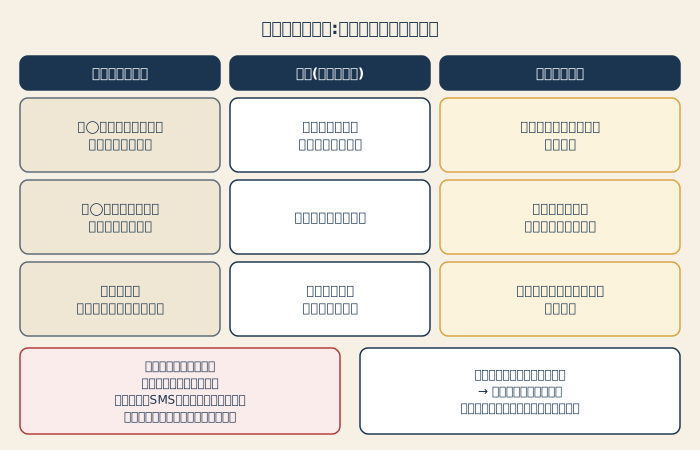
ロックのメッセージの型ごとに、意味とまずやることを示した図解

ロックされた時に出る文言は、サービスによって違います。ただ、意味は、おおまかに、いくつかの型に分かれます。 画面に出ている言葉と、見比べてみてください。

メッセージの例 意味(多くの場合) まずやること
「◯分後に、もう一度お試しください」「ログイン失敗が続いたため、一時的に…」 一時的なロック。時間がたつと、解除されることが多い 待つ。その間、何度も試さない
「◯回間違えると、◯時間ロックされます」(予告) ロックの手前の警告 そこで入力をやめて、再設定に切り替える
「過去◯分間に、誤ったパスワードが◯回入力されました」 短時間の失敗の回数制限に、かかった 時間を空けてから、正しい情報で一度だけ試す
「管理者にお問い合わせください」「サービスを停止しています」 管理者による解除が必要な型(会社・学校・サービス運営側) 管理者・窓口に連絡する
「SMS認証の送信回数が、規定を超えました」 コード送信の回数制限。パスワードとは、別の制限 時間を置く。何度も送信を押さない
「アカウント保護のため、一時的に利用を制限しています」 不審なログインなどを、サービス側が検知した可能性 公式の案内に従い、本人確認を進める

表示された時間や、案内が、最優先です。ここで書いたものは、あくまで、読み分けの目安です。

よくある疑問

何回間違えると、ロックされるのですか?

サービスによって、違います。 数回でロックされるものも、もっと多く許すものもあります。一般的な回数は、一つに決められません。画面や、ヘルプの案内で、確認してください。

何分(何時間)で、解除されますか?

こちらも、サービスで違います。メッセージに時間が書かれていれば、その時間が目安です。書かれていない場合は、公式のヘルプで、確認します。時間がたっても、解除されない時は、窓口に、問い合わせるのが確実です。

待っている間に、やってはいけないこと

振り返ると

アカウントロックは、不正ログインから、あなたのアカウントを守る仕組みです。ロックされた時は、何度も試さず、メッセージの案内に従って、待つか、公式の手順で再設定しましょう。ロックを装った偽メールには、特に注意してください。

関連記事:パスワードを変更した方がいいタイミング

SHAREXLINEはてブ

よくある質問

Q.何回間違えると、ロックされますか?

A.サービスによって異なります。数回で、一時的にロックされる場合もあれば、より多い回数で、ロックされる場合もあります。解除までの時間も、数分から、数時間、長いものは、サポートへの連絡が必要な場合まで、さまざまです。正確な内容は、各サービスの公式ヘルプで、確認してください。

Q.ロックされたら、どのくらいで解除されますか?

A.一定時間が経つと、自動で解除されるサービスが多いですが、時間はサービスごとに違います。メッセージに、待つ時間が書かれている場合は、その時間を待ちます。書かれていない場合は、公式ヘルプの、ロックに関する説明を確認してください。

Q.ロック中に、何度もログインを試してもよいですか?

A.おすすめしません。失敗を重ねることで、ロックの時間が延びたり、より厳しい制限がかかったりするサービスがあります。落ち着いて、解除の条件を確認してから、試してください。

Q.自分が間違えていないのに、ロックされました。

A.第三者が、あなたのアカウントに、ログインを試した可能性があります。ロックが解除されたら、パスワードを変更し、使い回しているサービスがあれば、そちらも変更してください。二段階認証も、設定しておくと安心です。

Q.◯回間違えると、ロックされますか?

A.サービスによって異なります。数回でロックされるものもあれば、もっと許すものもあります。回数は、画面の案内や、公式ヘルプで確認してください。

Q.ロックは、何時間で解除されますか?

A.サービスによって異なります。メッセージに時間が書かれていれば、それが目安です。書かれていない場合や、時間がたっても解除されない場合は、公式のヘルプや窓口で確認してください。

関連記事

PC・スマホ困りごと解決

BitLocker回復キーを求められた時の対処|確認場所と入力できない時

Windowsの起動時に、突然「BitLocker回復キーを入力してください」と表示されたら。48桁の回復キーの確認場所(Microsoftアカウントなど)、入力のしかた、見つからない時の考え方、今のうちにできる備えをまとめます。

PC・スマホ手順・使い方

ZIPのパスワードを別メールで送る(PPAP)は意味がある?問題点と、今できる代替手段

パスワード付きZIPをメールで送り、パスワードを別のメールで送る方法は「PPAP」と呼ばれます。なぜ見直されているのか、誤送信には効くのか、共有リンクなどの代替手段とあわせて解説します。

PC・スマホ困りごと解決

iCloudの容量がいっぱいの時の対処法|何が容量を使っているか確認して減らす

iCloudの容量がいっぱいで、バックアップや写真の保存ができない時の対処法。使用量の確認方法、バックアップ・写真・メッセージの整理、プランの見直しまで、順番に解説します。

PC・スマホ困りごと解決

スマホのストレージがいっぱいになった時の対処法

「空き容量がありません」の表示、写真を消す前にできることがあります。安全なものから順に空ける手順と、写真を消す前に確認することをまとめました。

最新のIT関連書籍 トップ10

PR / 楽天市場の売れ筋ランキングを定期的に取得しています。価格は変動する場合があるため、購入前に各ストアでご確認ください。