「ログインできたのに、また戻される」
「ログインしたのに、ページを移動すると、また、ログイン画面が出てくる」。このような相談は、利用者からも、システムを運営する側からも、よく寄せられます。
最初に思い浮かべるのは、「パスワードが間違っているのでは」という可能性です。しかし、ログイン自体は成功しているのに、この状態になる場合、原因はパスワードではなく、**「ログインした状態を、保ち続ける仕組み」**にあることが多いのです。
仕組み:ログイン状態は、どう保たれているのか
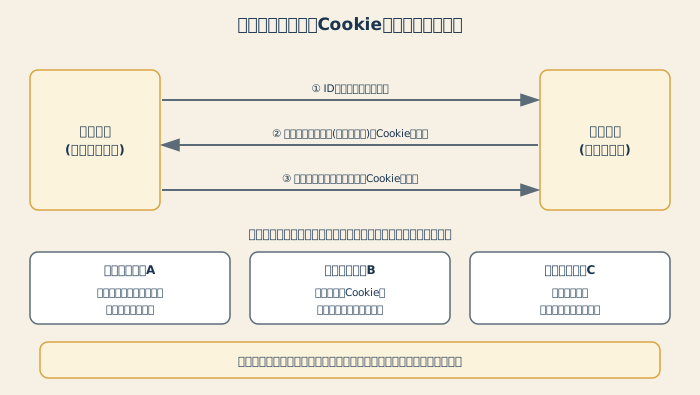
Webサービスでは、一度ログインすると、**「あなたは、ログイン済みです」という情報(セッション)**が、サーバー側で作られます。ブラウザは、その印となる情報を、Cookieとして保存し、ページを移動するたびに、サーバーへ送ります(詳しくは、セッションとは、Cookieとはで解説しています)。
つまり、次のどこかが途切れると、「ログインしていない」と判断されてしまいます。
- サーバーが、セッションを作れていない・保持できていない
- ブラウザが、Cookieを保存できていない・送れていない
- セッションの有効期限が、すでに切れている
原因は、1つとは限らない
この症状の厄介な点は、原因が複数あり得ることです。
| 原因 | 内容 |
|---|---|
| セッションの有効期限 | 設定された時間が短く、操作の途中で切れてしまう |
| Cookieが保存されない | ブラウザの設定や、拡張機能、プライベートモードの影響 |
| サーバー側の設定 | Cookieの設定(適用範囲や、通信方式の条件)が合っていない |
| 複数のサーバー間での共有不足 | 複数のサーバーで処理していて、サーバーごとに、セッションの情報が共有されていない |
| 端末の日時のずれ | 端末の時刻が大きくずれていて、有効期限の判定が、狂ってしまう |
「どれか1つ」ではなく、重なっていることもあるため、順番に確認することが大切です。
利用者側で、確認する順番
自分の環境で、起きている場合は、次の順に確認します。
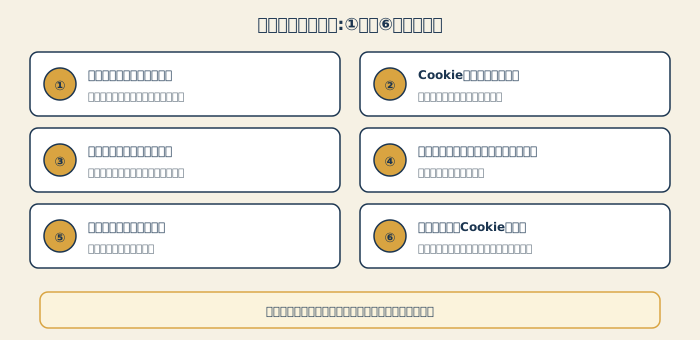
① 別のブラウザや、別の端末で試す
同じ症状が出るなら、サービス側の問題の可能性があります。自分の環境だけなら、次の確認に進みます。
② Cookieを、許可しているか確認する
ブラウザの設定で、Cookieがブロックされていないかを確認します。「ブラウザを閉じたら、Cookieを削除する」という設定になっていると、ログイン状態が保てません。
③ 拡張機能を、一時的に無効にする
広告ブロックや、プライバシー保護の拡張機能が、Cookieを制限して、ログインの状態に影響することがあります。一時的に無効にして、変化があるかを確認します。
④ プライベートモードを、使っていないか確認する
プライベート(シークレット)モードでは、Cookieの扱いが、通常と異なります。通常のウィンドウで、試してみてください。
⑤ 端末の日付と時刻を、確認する
意外に見落とされるのが、端末の日時のずれです。日付や時刻が大きくずれていると、有効期限の判定が合わなくなり、ログインしてすぐに「期限切れ」と判断されることがあります。位置情報のトラブルでも、原因が日時のずれだったことが、印象に残っています(GPSがずれる原因も参考になります)。自動設定になっているかを、確認してください。
⑥ キャッシュとCookieを、削除する
上の確認でも直らない場合は、そのサービスのキャッシュとCookieを、削除してみます。古い情報が残っていて、不具合が起きていることがあります(キャッシュとは)。削除すると、他のサイトのログイン状態も消えることがあるため、事前にパスワードを確認しておいてください。
運営側(管理者・開発者)が、確認すること
自分たちが運営するサービスで、この症状が報告された場合は、次の点を確認します。
| 確認すること | 内容 |
|---|---|
| セッションの有効期限 | 短すぎないか。操作のたびに、延長されるか |
| Cookieの設定 | 適用するドメインやパス、通信方式(HTTPS)の条件、他のサイトからの送信を制限する設定が、意図通りか |
| 複数サーバーの構成 | ロードバランサーの配下で、セッションの情報が、サーバー間で共有されているか |
| HTTPとHTTPSの混在 | 一部のページが、別の通信方式になっていて、Cookieが送られていないか |
| 外部認証との連携 | ログイン後の処理で、失敗していないか(OAuthとは) |
企業のシステム連携では、認証そのものは成功しているのに、その後の処理だけが失敗するために、ログイン画面に戻されることがあります。この場合、「パスワードが間違っている」と考えて調べても、原因は見つかりません。どの段階で、失敗しているのかを、ログから確認することが、切り分けの鍵になります。
相談する前に、整理しておきたい3点
トラブルの相談を受ける時、最初に確認するのは、次の3点です。
- いつから起きているか
- 何をした直後か(ログイン後、画面の移動、一定時間の放置など)
- 今どんな状態か(エラーの表示、どの画面で戻されるか)
特に、「ログインしてから、どのくらいの時間で、戻されるのか」が分かると、有効期限の問題かどうかを、判断しやすくなります。
まとめ
- 「ログインしたのに、また求められる」は、パスワードの間違いとは限らない
- 原因は、セッションの期限・Cookie・日時のずれ・サーバー設定・サーバー間の共有など、複数
- 利用者側は、別の環境で試す→Cookie→拡張機能→日時→削除の順に確認
- 運営側は、有効期限・Cookie設定・複数サーバーの共有・認証連携を確認
- どの段階で失敗しているかを、切り分ける
二段階認証の設定や、機種変更時の注意は、2段階認証とパスキーで解説しています。





