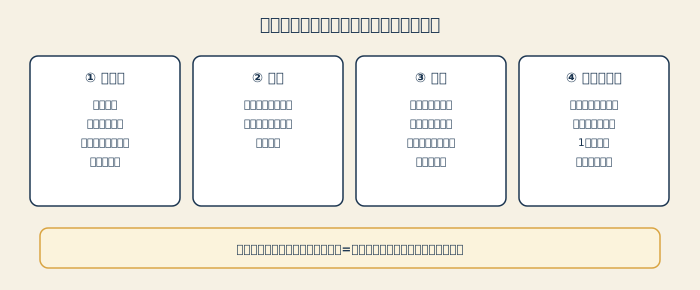
結論: PayPayが使えない時は、まず表示されたメッセージを確認します。通信やアプリの一時的な不具合ならアプリと端末の再起動、アカウントの制限なら案内に沿った本人確認が基本の対処です。
まずは「アプリの不具合」か「アカウント側の制限」かを見分ける
PayPayが使えない時、原因は大きく分けて、アプリや通信環境側の一時的な不具合と、セキュリティ上の理由でアカウントに制限がかかっているケースの2つに分けられます。表示されるメッセージの内容によって、次に取るべき対応が変わってきます。
現場で見ていて多いのは、「レジ前で初めて気づく」トラブルです。残高不足、通信の不安定さ、アプリのログイン切れなど、原因のほとんどは事前に確認できることばかりなのですが、いざ支払いの場面で止まってしまうと、焦りで冷静な判断ができなくなります。自分自身も、地下の店舗で通信がうまくいかず、決済画面が開けずに肝を冷やした経験があります。それ以来、「入店前に一度アプリを開いておく」「別の支払い手段も必ず用意しておく」という2つを、習慣にするようにしています。
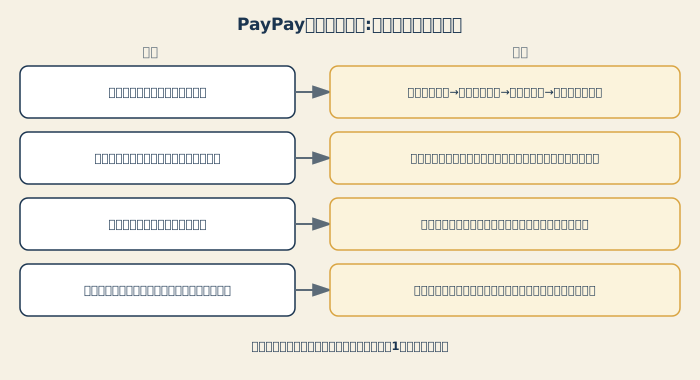
パターン①:アプリが固まる・画面が真っ白になる場合
PayPay公式ヘルプによると、画面が真っ白になったりフリーズしたりする場合、利用している端末やOSのバージョンが影響している可能性があるとされています。以下を順番に試してみましょう。
①アプリを一度完全に終了し、再起動する
②スマホ本体を再起動する
③アプリを最新版に更新する
④それでも改善しない場合は、アプリを一度アンインストールし、再インストールする
パターン②:「現在ご利用を制限しています」と表示される場合
これはセキュリティ上の理由で、一時的にチャージ・決済・送金などの機能が制限されている状態です。PayPay公式ヘルプでは、チャージ時・支払い時・ログインや登録時など、状況別に案内が用意されているため、自分の状況に近いページを確認するのが確実です。多くの場合、時間を置くか、案内に沿った本人確認の手続きを行うことで解除されます。
パターン③:決済時に「待機画面」のまま止まってしまう場合
多くの利用が集中している時間帯などに、スキャン支払いで金額を入力し「支払う」をタップした後、待機画面のまま進まなくなることがあります。この状態では、決済手段を問わず、まだ決済は成立していません。焦って何度も操作を繰り返さず、少し時間を置いてから、あらためて支払い操作をやり直しましょう。
パターン④:機種変更・電話番号変更のタイミングでログインできない場合
MNP(電話番号そのまま)を伴わない機種変更で、電話番号自体が変わった場合は要注意です。登録していた電話番号が変わらない機種変更であれば、新しい端末でログインするだけで、残高や設定はそのまま引き継がれます。番号が変わる場合は、事前に電話番号の変更手続きが必要になるため、機種変更前に確認しておくと安心です。
実際によくある見落としがちな原因
- レジ前で焦って何度も支払いボタンを連打してしまい、二重決済を心配して余計に混乱してしまう
- 通信障害の情報を確認せず、自分のスマホだけの不具合だと思い込んでしまう(PayPay公式サイトの障害情報ページで確認できます)
- フィッシングメールの偽リンクから情報を入力してしまい、アカウントに不審な操作が加わってしまう(公式サポートを装った詐欺メールも報告されています)
困った時に確認したい公式の窓口
自分での対処が難しい場合、PayPay公式ヘルプの「トラブル・よくあるお問い合わせ」ページから、状況に応じた案内を確認できます。まずはここで自分の症状に近いケースを探すのが、一番の近道です。