
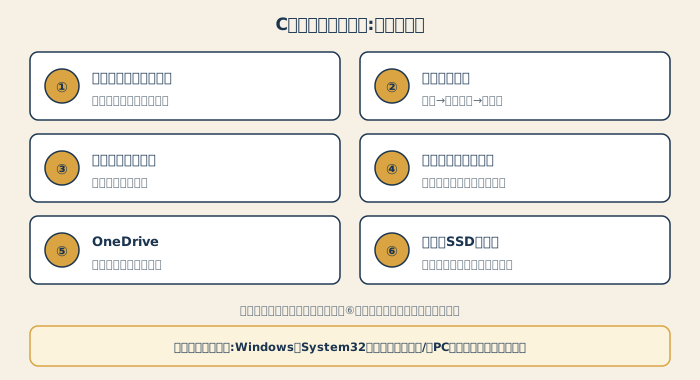
結論: Cドライブがいっぱいの時は、まず**「設定」→「システム」→「記憶域」**で、何が容量を使っているかを見ます。そのうえで、ごみ箱・ダウンロード → 一時ファイル → ストレージセンス → 使っていないアプリ → OneDrive → 外付けSSDの、安全な順に整理します。システムのフォルダーを、手で消したり、「PC高速化」ソフトに任せたりしないことが、大切です。
Cドライブがいっぱいだと、何が困るのか
- Windows Updateが、失敗する・進まない
- 動作が重くなる(一時的な作業領域が、足りなくなる)
- アプリのインストールや、写真・書類の保存ができない
空きの目安は、10〜20GB以上です(状況で変わります)。
ステップ0:何が容量を使っているかを調べる
- **「設定」**を開きます(Windowsキー+I)
- **「システム」→「記憶域」**を開きます
- 使用状況の一覧で、アプリ・一時ファイル・ドキュメント・画像など、大きいものから確認します
「他の項目を表示」を押すと、一覧が増えます。大きい項目から手をつけると、効果が出やすくなります。
ステップ1:ごみ箱とダウンロードフォルダー
- ごみ箱を空にする:削除したつもりのファイルが、残っていることがあります。必要なファイルが入っていないかを、見てから空にします
- ダウンロードフォルダーを見直す:インストーラーや、古いZIPが、たまりがちです。中身を確認してから削除します
ステップ2:一時ファイルを消す
- **「記憶域」→「一時ファイル」**を開きます
- 一覧が表示されるので、項目の説明を読み、不要なものに、チェックを入れます
- **「ファイルの削除」**を押します
| 項目 | 注意点 |
|---|---|
| ごみ箱 | 必要なファイルが、入っていないか |
| 一時ファイル・縮小表示 | 消して問題ないことが多い。再作成される |
| Windows Updateのクリーンアップ | 更新の控えを消す。元に戻せなくなる場合がある |
| 以前のWindowsのインストール(Windows.old) | 更新前の状態に戻す機能が使えなくなる。更新後の動作を確認してから |
| ダウンロード | 自分のファイルが入っている。チェックを入れる前に、中身を確認する |
「ダウンロード」の項目は、自分の大事なファイルが、入っていることがあります。 誤ってチェックを入れないよう、ご注意ください。
ステップ3:ストレージセンスで、自動で整理する
ストレージセンスは、不要な一時ファイルや、ごみ箱の中身を、自動で整理する機能です。
- **「記憶域」→「ストレージセンス」**を開きます
- 「ストレージセンス」をオンにします
- 実行するタイミング(空き容量が少ない時・毎日・毎週など)と、ごみ箱を自動削除するまでの日数を選びます
自動で消えるものが、設定に表示されるので、読んでからオンにしてください。
ステップ4:使っていないアプリを消す
- **「設定」→「アプリ」→「インストールされているアプリ」**を開きます
- サイズの大きい順に並べ替えます
- 使っていないアプリの**「…」→「アンインストール」**を押します
ゲームや、動画編集ソフトなどは、1つで数十GBになることがあります。
ステップ5:OneDriveのファイルを、必要な時だけ取り込む
OneDriveを使っている場合は、**「ファイルオンデマンド」**の機能で、PCの中の容量を、減らせます。
- エクスプローラーで、OneDriveのフォルダーを開きます
- 容量を空けたいフォルダーを右クリックし、**「空き容量を増やす」**を選びます
クラウドには残り、必要な時に、取り込まれます。ただし、オフラインでは開けなくなるため、外出先で使うファイルは、残しておいてください。
ステップ6:大きいファイルを、外付けSSDなどへ移す
写真・動画・仕事のデータなど、容量の大きいものは、外付けSSDへ移すと、Cドライブの余裕が戻ります。
- コピーして、開けることを確認してから、元のファイルを消します
- バックアップとしては、別の場所にも残すのが理想です(バックアップの3-2-1ルール)
- 選び方は、バックアップ用の外付けSSDの選び方で解説しています





