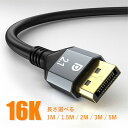
どちらも「映像と音声を送る」規格
パソコンとモニター、ゲーム機とテレビをつなぐ時に使うのが、HDMIとDisplayPort(ディスプレイポート)です。どちらも、映像と音声を、1本のケーブルでデジタル伝送できます。
違いを比較する
| 項目 | HDMI | DisplayPort |
|---|---|---|
| 主な用途 | テレビ、ゲーム機、レコーダーなど | PCモニター、グラフィックボード |
| 普及の場所 | 家電全般に広く普及 | PC・モニターで多い |
| コネクタの形 | 抜けやすい形が多い | ロック機構のあるものが多い |
| 複数モニター | 基本は1本で1画面 | 対応機器ではデイジーチェーンなどが可能 |
| 家電連携 | 機器の連動操作の仕組みがある | PC用途中心 |
家電のテレビにつなぐなら、HDMIが主流です。PC用のモニターでは、両方の端子を備えているモデルが多く、高いリフレッシュレートで使う場合は、DisplayPortが選ばれることがあります。
重要なのは「規格のバージョン」
端子の形が同じでも、対応する規格のバージョンによって、扱える性能が変わります。
- 規格のバージョンが新しいほど、高解像度・高リフレッシュレートに対応しやすい
- 機器(PC・モニター)と、ケーブルの三者が、それぞれ対応していないと、性能が出ない
- 4Kで高リフレッシュレートを使いたい場合は、HDMI 2.1やDisplayPort 1.4以降などが、一つの目安になる
ケーブルの箱や仕様書で、「対応する規格・解像度・リフレッシュレート」を確認して選びましょう。
使い分けの目安
- テレビにつなぐ、ゲーム機をつなぐ:HDMI
- PCと、PC用モニターをつなぐ:対応する端子の中から、モニターの性能を引き出せるほうを選ぶ(DisplayPortが有力)
- 複数のモニターを、1本のケーブルから展開したい:対応機器であれば、DisplayPortのマルチストリームの機能を使う方法がある
- ノートPCを、1本で外部モニターにつなぎたい:USB Type-Cの映像出力に対応していれば、使える
USB Type-Cで、映像を出す
近年のノートPCやスマホには、USB Type-C端子から映像を出力できるものがあります。端子の形が同じでも、映像出力に対応しているかは、機種によるため、確認が必要です。USBの規格については、USB PDとはも参考になります。
つないでも映らない時の確認
- ケーブルが、奥までしっかり差し込まれているか
- モニター側の「入力切替」が、正しい端子になっているか
- ケーブルを、別のものに替えると映るか
- パソコン側の、画面出力の設定(複製・拡張)が、正しいか
複数モニターの設定については、デュアルディスプレイの設定も参考にしてください。
振り返ると
HDMIはテレビ・家電向け、DisplayPortはPC向けとして広く使われています。端子の名前だけでなく、機器・ケーブルの対応規格をそろえることが、性能を引き出すポイントです。
関連記事:SSDとHDDの違い