仕組みの違い:「回る円盤」か「半導体」か
パソコンやスマホのデータは、ストレージと呼ばれる部品に保存されています。ストレージの代表がHDDとSSDです。(ストレージ自体の役割はメモリとストレージの違いで解説しています。)
- HDD(ハードディスクドライブ):磁気を使って、高速で回転する円盤にデータを記録する。レコードプレーヤーのように、針(ヘッド)が円盤の上を動いて読み書きする
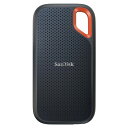
- SSD(ソリッドステートドライブ):半導体のメモリチップにデータを記録する。USBメモリやスマホの内蔵ストレージと同じ系統の技術
HDDは「動く部品」があり、SSDにはありません。この違いが、速度・音・壊れ方の差につながっています。
比較表
| 項目 | SSD | HDD |
|---|---|---|
| 読み書きの速度 | 速い | SSDより遅い |
| 起動・アプリの立ち上がり | 速い | 時間がかかりやすい |
| 容量あたりの価格 | 割高 | 割安 |
| 大容量モデル | 選べるが高価になりやすい | 安価に選べる |
| 動作音 | ほぼ無音 | 回転音・読み書きの音がする |
| 衝撃への強さ | 強い | 弱い(落下などで故障しやすい) |
| 消費電力・発熱 | 少なめ | SSDよりやや多め |
| サイズ・重さ | 小型・軽量なものが多い | SSDより大きく重め |
※具体的な価格や性能は製品によって大きく異なるため、購入時は最新の情報を確認してください。
用途別の選び方
パソコンの起動や動作を速くしたい
OSやアプリを入れる本体のストレージは、SSDが向いています。電源を入れてから使えるまでの待ち時間が短くなり、体感が変わりやすい部分です。起動が遅い原因の切り分けは、パソコンの起動が遅い時の対処法も参考になります。
写真・動画をたくさん保管したい
大量のデータを、なるべく安く保管したい場合は、HDDが選ばれます。ただし、常時持ち運ぶ用途には、衝撃に強いSSDのほうが安心です。
持ち運びのバックアップ用
外付けで持ち歩く場合は、衝撃に強く小型のSSDが向いています。バックアップの基本的な考え方は、パソコンのバックアップの始め方で解説しています。
注意したいこと
どちらも「いつかは壊れる」
HDDは、回転部分があるため、衝撃や経年劣化で故障することがあります。SSDは、データの書き込み回数に上限があり、故障の仕方も「突然認識しなくなる」ことがあります。どちらを選んでも、1か所だけに保存しているデータは、失う可能性があると考えておくのが安全です。
複数のストレージを組み合わせて、故障に備える仕組みについては、RAIDとはも参考になります。
異常のサイン
- 動作中に「カチカチ」という異音がする(HDDの場合)
- ファイルを開くのに、極端に時間がかかる
- 保存したはずのファイルが、開けなくなる
こうした症状が出たら、新しいデータの書き込みは控え、まずバックアップを取ることを優先してください。
振り返ると
SSDは速く、静かで、衝撃に強い。HDDは容量あたりの価格が安い。この特徴の違いを踏まえて、本体にはSSD、保管にはHDD、持ち運びにはSSDというように、用途で使い分けるのが一般的です。どちらを選んでも、バックアップは別の場所に取っておきましょう。
関連記事:ギガ・メガ・バイトの違い
関連記事:3-2-1バックアップとは(外付けSSDの使い方)
関連記事:バックアップ用の外付けSSDの選び方