起動の遅さは「起動時に動くもの」が多すぎることが原因
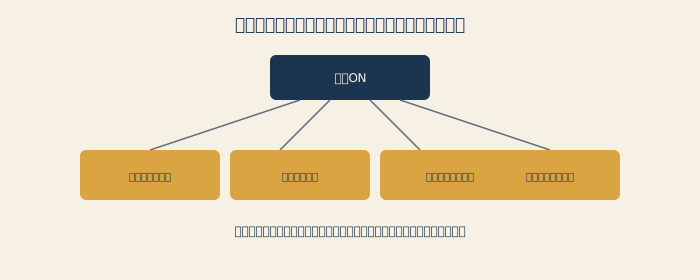
パソコンの起動が遅いと感じる場合、多くはOS自体の問題ではなく、電源を入れた瞬間に一斉に立ち上がろうとする、様々なアプリやサービスが原因です。
① スタートアップアプリを整理する
Windowsの場合、タスクマネージャー(「Ctrl+Shift+Esc」で起動)の「スタートアップ」タブから、電源投入時に自動起動するアプリの一覧と、それぞれの起動への影響度が確認できます。「影響:高」と表示されている、普段あまり使わないアプリの自動起動をオフにしましょう。
Macの場合は、「システム設定」→「一般」→「ログイン項目」から、同様に確認・整理できます。
② ストレージの空き容量を確認する
空き容量が少なくなっていると、起動時の読み込み処理にも時間がかかりやすくなります。目安として、最低でも20%程度の空き容量を確保しておくことをおすすめします。
③ ハードディスク(HDD)を使っている場合はSSDへの交換を検討する
従来型のハードディスク(HDD)を搭載したパソコンは、構造上どうしても読み込み速度に限界があります。もし予算が許すのであれば、SSD(ソリッドステートドライブ)に交換することで、起動時間が劇的に短縮されるケースが多く報告されています。
④ ウイルス対策ソフトの起動時スキャンを確認する
一部のウイルス対策ソフトは、起動直後に自動でスキャンを実行する設定になっていることがあります。この処理が完了するまで動作が重く感じられる場合、スキャンのタイミングを別の時間帯に変更できないか確認してみましょう。
⑤ OSを最新の状態に保つ
古いバージョンのOSのまま使い続けていると、起動処理の効率化がされていない場合があります。定期的なアップデートも、起動速度の維持に役立つことがあります。
実際に自分の端末で試したところ、上記の方法で改善しました。同じ症状で困っている方の参考になれば幸いです。
それでも改善しない時に疑うべきこと
起動の遅さの多くは、スタートアップの整理だけでも体感できるほど改善します。まずは無料でできる①②から試してみてください。
ストレージの空き容量が極端に少ない場合も、起動速度に影響することがあります。全体の1割程度の空き容量を目安に確保しておくと安心です。
関連記事:SSDとHDDの違い/メモリとストレージの違い





