焦らず、原因を1つずつ切り分けよう
外付けモニターが映らないと焦りがちですが、原因は「ケーブル」「モニター側の設定」「パソコン側の設定」のいずれかに絞られることがほとんどです。順番に確認していきましょう。
① ケーブルの接続を確認する
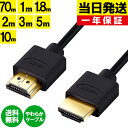
まずは基本ですが、ケーブルがパソコン側・モニター側の両方にしっかり差し込まれているか確認しましょう。一度抜いて、確実に奥まで差し直してみてください。断線が疑われる場合は、別のHDMIケーブルで試すと切り分けが早くなります。
② モニター側の入力切替を確認する
モニターには複数の入力端子(HDMI1、HDMI2など)がある場合が多く、実際にケーブルを挿している端子と、モニターが表示しようとしている入力先が一致していないと、映像は表示されません。モニター本体のボタンやリモコンから、「入力切替」の設定を確認してみましょう。
③ 別のケーブル・別の端子で試してみる
ケーブル自体が断線している可能性もあります。可能であれば、別のケーブルや、パソコン側の別の端子に挿し替えて試してみてください。
④ パソコン側でディスプレイを認識しているか確認する
Windowsの場合、「設定」→「システム」→「ディスプレイ」を開き、「検出」ボタンを押すことで、接続されているモニターを再検出できます。ここに外付けモニターが表示されない場合、パソコン側が正しく認識できていない状態です。
⑤ 「複製」「拡張」の表示設定を確認する
パソコンとモニターは認識されているのに真っ暗、という場合、表示モードの設定が原因のことがあります。Windowsでは「Windowsキー+P」を押すと、「複製」「拡張」「セカンドスクリーンのみ」といった表示モードを素早く切り替えられます。
⑥ パソコンとモニターを再起動する
上記を試しても改善しない場合、一時的なシステムの不具合が考えられます。パソコンとモニターの両方を一度電源オフにし、再起動してみましょう。
運営者自身も同じようなトラブルを経験したことがあり、上記の手順を実際に試した上でまとめています。
要点を整理すると
オフィス機器のトラブル対応では、ケーブルの抜き差しだけで解決することが実は多く、慌てて修理を依頼する前に基本的な接続確認をおすすめしています。
外付けモニターが映らない原因の多くは、ケーブルの接続不良か、入力切替の設定ミスです。焦らず、①②から順番に確認してみてください。
複数のモニターを使っている場合、片方だけ映らないときはディスプレイ設定の「検出」ボタンを押すと、認識し直されることがあります。