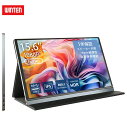
デュアルディスプレイとは
デュアルディスプレイとは、パソコンに2台のモニターを接続し、画面の表示領域を広げて使う環境のことです。資料を見ながら別の作業をする、といった場面で作業効率が大きく向上するため、在宅ワークを中心に導入する人が増えています。まだ2台目のモニターがない場合は、サブモニターを1台用意するところから始めましょう。
Windowsでの設定手順
- モニターをケーブル(HDMIなど)でパソコンに接続する
- 「設定」→「システム」→「ディスプレイ」を開く
- 画面下部に、接続されている2台のモニターがそれぞれ表示されていることを確認する
- 「複数のディスプレイ」という項目から、表示方法を選択する
Macでの設定手順
- モニターをケーブルでMacに接続する
- 「システム設定」→「ディスプレイ」を開く
- 接続したモニターが自動的に認識されていることを確認する
- 画面下部の「ディスプレイの配置を整える」から、表示方法を選択する
表示方法は主に2種類
| 表示方法 | 特徴 |
|---|---|
| 複製 | 2台のモニターに、まったく同じ画面を表示する。プレゼンや操作説明時に便利 |
| 拡張 | 2台のモニターをつなげて、1つの広い作業スペースとして使う。作業効率重視の場合はこちらが基本 |
日常的な作業効率を求めるなら、多くの場合「拡張」を選ぶことになります。
モニターの配置を実際の設置と合わせる
「拡張」を選んだ場合、パソコンの設定画面上で、2台のモニターのアイコンをドラッグして、実際の物理的な配置(左右どちらに置いているか)と一致させておくことが重要です。これを合わせておかないと、マウスカーソルが画面をまたぐ際に、思っていた方向と逆に動いてしまい、使いづらく感じてしまいます。
認識されない場合の確認ポイント
- ケーブルがしっかり接続されているか
- モニター側の入力切替が正しい端子になっているか
- 「検出」ボタンを押して、パソコン側に再認識させてみる
オフィスでのデュアルディスプレイ導入で見落とされがちなこと
企業でデュアルディスプレイの導入を支援する際、意外と見落とされがちなのが、机の配置とディスプレイの表示設定の不一致です。実際の机では右側にサブモニターを置いているのに、パソコン側の設定では「左側」に配置されたままになっていると、マウスカーソルが直感と逆方向に移動してしまい、かえって作業効率が落ちてしまいます。ディスプレイを増やすこと自体よりも、「実際の配置と、パソコン内の設定を一致させる」ことの方が、日々の使いやすさには大きく影響すると感じています。
覚えておきたいこと
デュアルディスプレイは、設定自体は数分で完了する手軽な環境改善です。「拡張」表示と、実際の配置に合わせたモニター位置の調整までセットで行うのがポイントです。