
「昨日まで普通に聞こえていたのに、今日いきなり無音になった」——このタイプの相談は、実は原因の8割くらいが1つのことに集約されます。出力先が、意図しないデバイスに切り替わっているケースです。順番に見ていきましょう。
疑うべきは「壊れた」より「切り替わった」
音が出ないと聞くと、スピーカーの故障を心配する方が多いのですが、実際に相談を受けていて故障だったケースはそう多くありません。多いのは次のようなパターンです。
- 前に使ったBluetoothイヤホンが、電源を入れた瞬間に裏で自動的に繋がっていた
- HDMIで外部モニターに繋いだ際、モニター側のスピーカーが既定になっていた
- 会議アプリの中だけ、出力先の選択がOS本体の設定とズレていた
つまり「壊れた」のではなく「行き先が変わった」だけ、という可能性を先に疑うのが近道です。見た目では何も異常が分からないので、「壊れた」と思い込んでしまう方が多いのも無理はありません。実は自分自身も、外部モニター側のスピーカーに出力が切り替わっていることにしばらく気づかず、あれこれ設定をいじり回して、かえって訳が分からなくなったことがあります。原因がシンプルなものほど、後から振り返ると見落としやすいものだと感じています。
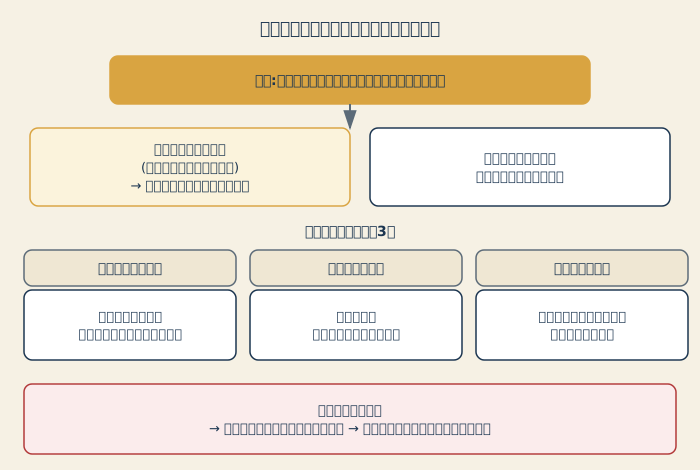
まず1分でできる確認
タスクバーの音量アイコンをクリックし、今どのデバイスが選ばれているかを見てください。心当たりのないデバイス名(イヤホンの型番や、モニターの名前)になっていたら、それだけで原因が判明したことになります。パソコン本体のスピーカーに選び直せば、多くの場合それで解決します。
音量アイコン自体がミュート表示になっていないか、スライダーが極端に低くなっていないかも、あわせて見ておきましょう。
それでも直らない場合の、次の3手
特定のアプリだけ音が出ないなら、そのアプリ内の音量ミキサー設定を疑います。「設定」→「システム」→「サウンド」の音量ミキサーから、アプリ単位でミュートになっていないか確認してください。
すべてのアプリで音が出ないなら、Windows標準の「サウンドのトラブルシューティング」を実行してみてください。「設定」→「システム」→「サウンド」→「トラブルシューティング」から呼び出せます。自動で原因の候補を洗い出してくれます。
Windows Updateの直後から始まったなら、ドライバーとの相性が疑わしいです。デバイスマネージャーから「サウンド、ビデオ、およびゲームコントローラー」を開き、ドライバーの更新を試してください。Microsoft公式サポートにも、更新後のオーディオ不具合に特化した対処ページが用意されています。
それでもダメなら
ここまで試して変化がなければ、スピーカー・イヤホン自体の物理的な故障か、内部のオーディオ機器の不具合が濃厚です。別のイヤホンやスピーカーを繋いで音が出るか試し、出ないようであれば、無理せずメーカーのサポート窓口に相談してください。
参考
Windows でスピーカーまたはヘッドホンからサウンドが再生されない場合のオーディオの問題を修正する(Microsoft サポート)
手順や画面表示はWindowsのバージョンによって多少異なります。心配な場合は上記の公式ページも見比べてみてください。





