
結論: Googleの広告を「自分向け」にするかどうかは、マイ アド センターで、いつでも切り替えられます。パーソナライズド広告をオフにすると、アカウントの情報やアクティビティは、広告の表示に使われなくなります。ただし、広告そのものは表示され、関連性が低く感じられることがあります。
「広告のパーソナライズ」とは
Googleのサービス(検索、YouTubeなど)では、時間帯・閲覧中の内容・関心などに応じて、広告が選ばれます。そのうち、アカウントに保存された情報や、アクティビティを使って、自分の関心に近づけたものが、パーソナライズド広告です。
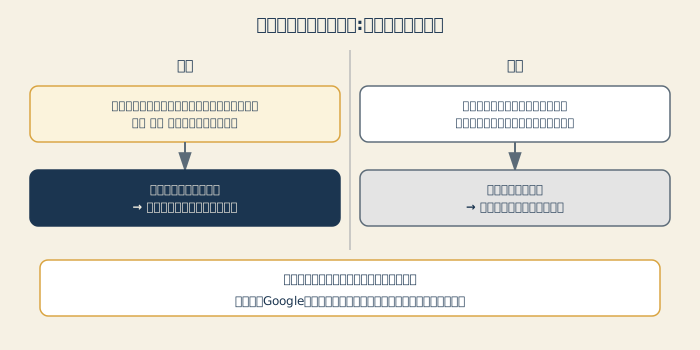
| 設定 | 広告の選ばれ方 |
|---|---|
| オン | アカウントに保存された情報・アクティビティと、マイ アド センターで選んだ内容が使われ、関心に沿った広告が出やすい |
| オフ | 時間帯・閲覧中の動画・サイトやアプリのトピックなど、一般的な要素で選ばれる |
オフにする手順
- Googleアカウントにログインした状態で、検索やYouTubeに表示される広告の「その他(︙)」または「情報(ⓘ)」のアイコンを選びます
- マイ アド センターが開きます(「マイ アド センター」と検索して開く方法もあります)
- パーソナライズド広告の項目を、オフに切り替えます
- 確認の画面が出たら、案内に従って、変更を確定します
画面の名称や位置は、更新で変わることがあります。見つからない時は、Googleの公式ヘルプ「マイ アド センターを使ってみる」で確認してください。
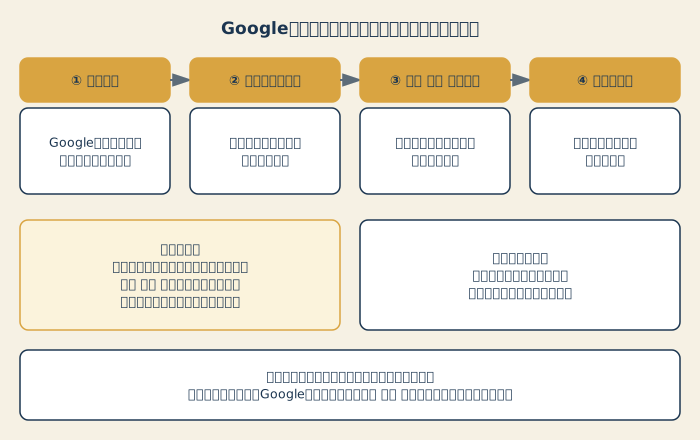
オフにして、変わること・変わらないこと
- **変わる:**アカウントの情報・アクティビティと、マイ アド センターでの選択が、広告の表示に使われなくなる
- **変わらない:**広告そのものの表示。広告が消えるわけではない
- 変わらない:広告の数が減るとは限らない。変わるのは、広告の選ばれ方で、関連性が下がることはあっても、数が減るとは限らない
- **注意:**ログアウトしていたり、オフにしていたりすると、マイ アド センターの一部の機能が使えなくなる
「完全にオフ」にしたくない時の、調整方法
オフにすると、広告の関連性が下がって、かえって煩わしく感じる人もいます。その場合は、広告のトピックやブランドを、個別に調整する方法もあります。
- 見たくないトピックの広告を減らす
- 興味のあるトピックを増やす
- 特定の分野(お酒、ギャンブル、ダイエット、妊娠・育児など)の広告を制限する(提供状況は、Googleの案内を確認してください)
Gmail・フォトのデータとの関係
広告のパーソナライズと、**Gmail・フォトのデータが広告に使われる「例外」**は、別の設定です。
- 広告のパーソナライズ:マイ アド センターで切り替える
- Gmail・フォトの連携:検索やGeminiなどへの連携を許可しているかで決まる
後者の確認と解除は、Googleのプライバシーポリシー変更の記事で解説しています。両方を確認しておくと安心です。
まとめ
- 広告のパーソナライズは、マイ アド センターで、オン・オフを切り替えられる
- オフにすると、アカウントの情報・アクティビティが、広告の表示に使われなくなる。ただし、広告は表示される
- 完全にオフにしたくない時は、トピックやブランドの調整を使う
- Gmail・フォトの連携は、別の設定。あわせて確認する





