
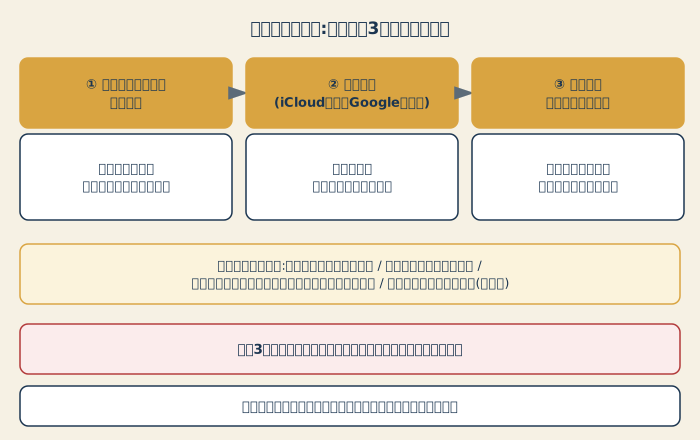
結論:まず確認する3か所
写真が消えた時は、次の順番で確認します。
- 「最近削除した項目」「ゴミ箱」:削除した写真が、一定期間残っている場所
- クラウド(iCloud写真・Googleフォト):別の端末やブラウザから確認する
- 表示設定・非表示アルバム:消えたのではなく、見えていないだけの可能性
この3つで見つからない場合は、端末だけでの復元は難しくなります。慌てて新しい操作を重ねる前に、順番に確認してください。
iPhoneで写真を探す手順
- 「写真」アプリを開く
- 「アルバム」タブを下にスクロールして、「その他」にある「最近削除した項目」を選ぶ
- 表示を求められたら、Face IDやパスコードで認証する
- 探している写真を選び、「復元」をタップする
「最近削除した項目」に残る期間は、一般的に30日前後とされています。見つからない場合は、同じ「その他」の中にある「非表示」アルバムも確認してください。また、iCloud写真をオンにしている場合は、パソコンのブラウザで、iCloud.comの「写真」を開いて確認する方法もあります。
Android(Googleフォト)で写真を探す手順
- Googleフォトアプリを開く
- 下部の「ライブラリ」(または画面のメニュー)から、「ゴミ箱」を選ぶ
- 探している写真を選び、「復元」をタップする
Googleフォトのゴミ箱に残る期間は、バックアップ済みの写真と、未バックアップの写真で異なるとされています。期間は変更されることがあるため、最新の条件は、Googleの公式ヘルプで確認してください。端末メーカー独自の「ギャラリー」アプリを使っている場合は、そのアプリ内にも別の「ゴミ箱」があることがあります。
「消えた」のではなく「見えない」ケース
- アルバムや表示の絞り込み条件が、変わっている
- 写真が、別のアルバムやフォルダに移動している
- 「非表示」や「ロックされたフォルダ」に入っている
- アプリの一時的な不具合(再起動で直ることがある)
やってはいけないこと
- 復元を試す前に、写真や動画を大量に撮る・保存する:空き容量が上書きされ、復元できる可能性が下がることがあります
- 「写真復元」をうたう、出所のわからないアプリを入れる:個人情報の流出や、不正な課金につながることがあります
- 端末を初期化する:バックアップがない場合、すべてのデータが失われます
補足:「ゴミ箱」的な場所の考え方
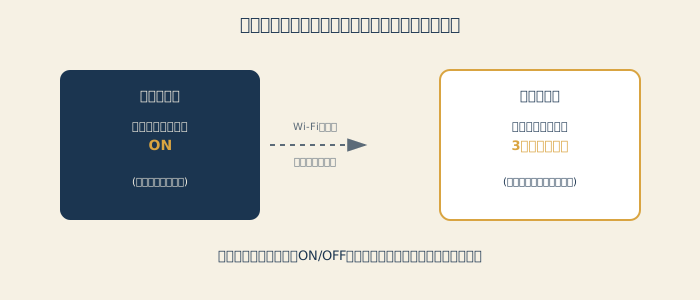
写真が消えたと感じた時、実はまだ端末内に残っているケースが多くあります。慌てて他の操作をする前に、まず以下の場所を確認してください。
- iPhone:「写真」アプリ内の「アルバム」→「最近削除した項目」
- Android(Googleフォト):Googleフォトアプリ内の「ライブラリ」→「ゴミ箱」
多くの端末では、削除してから一定期間(30日前後が一般的)は、この「ゴミ箱」的な場所に写真が残り続ける仕組みになっています。誤って削除しただけであれば、ここから元に戻せる可能性が高いです。
クラウドへの自動バックアップを確認する
普段からクラウドサービスへの自動バックアップを有効にしている場合、端末内から写真が見当たらなくなっても、クラウド側には残っていることがあります。
| サービス | 確認する場所 |
|---|---|
| Googleフォト | ブラウザまたはアプリでGoogleフォトにログインし、同じ写真がないか確認 |
| iCloud写真 | iCloud.com、または別のApple端末の「写真」アプリで確認 |
パソコンなど、別の端末からログインして確認すると、スマホ本体とは違う場所に保存されている写真が見つかる場合があります。
「表示されないだけ」の可能性も疑う
削除した覚えがないのに写真が見当たらない場合、以下のような理由で「一時的に表示されていないだけ」の可能性もあります。
- アプリ内の絞り込み設定(アルバムの表示条件)が変わっている
- 写真アプリ自体に一時的な不具合が起きている(再起動で改善することがある)
- 別のアルバムや、非表示設定になっているフォルダに移動している
こうした場合は、端末の再起動や、アプリ側の表示設定の見直しだけで、写真が元通りに見えるようになることもあります。





