
結論: Canvaは、テンプレートを選んで文字や写真を差し替えるだけで、チラシやSNS投稿などを作れるデザインツールです。ブラウザから無料で始められます。
Canvaとは何か
Canva(キャンバ)は、専門的なデザインソフトの知識がなくても、テンプレートを選んで文字や写真を差し替えるだけで、チラシ・SNS投稿・プレゼン資料などが作れるデザインツールです。ブラウザから無料で使い始めることができます。
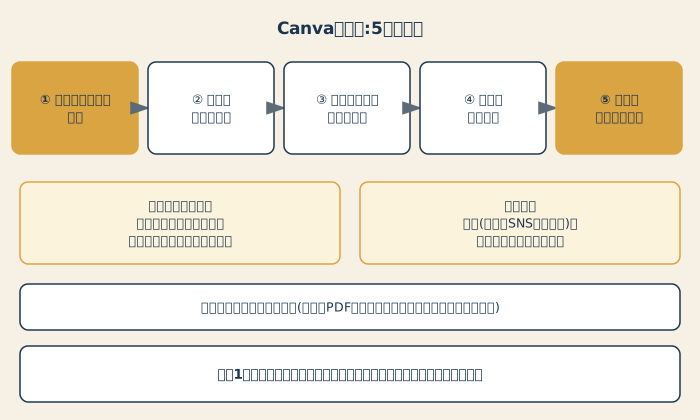
① テンプレートを選ぶところから始める
Canvaを開いたら、まず「何を作りたいか」で検索してみましょう。「インスタグラム投稿」「チラシ」「名刺」など、目的を入力すると、すでにプロがデザインしたテンプレートが大量に表示されます。ゼロからデザインを考える必要はなく、気に入ったものを選ぶだけでスタートできます。
② 文字を差し替える
テンプレート内の文字をクリックすると、そのまま書き換えることができます。フォントの種類やサイズ、色も、上部のメニューから直感的に変更可能です。
③ 写真や画像を入れ替える
テンプレート内の画像をクリックし、「画像を変更」から自分の写真をアップロードすれば、簡単に差し替えられます。Canva内に用意されている無料の写真素材を使うこともできます。
④ 要素を追加する
左側のメニューにある「素材」タブから、イラストや図形、線などを自由にドラッグ&ドロップで追加できます。デザインに慣れないうちは、あまり多くの要素を詰め込みすぎず、シンプルに保つことを意識すると、見やすい仕上がりになります。
⑤ 保存・ダウンロードする
作成したデザインは自動的に保存されますが、画像として書き出したい場合は、右上の「共有」ボタンから「ダウンロード」を選び、JPGやPDFなど好きな形式を選択します。
資料作成の相談で感じる「ゼロから作らない」利点
企業の資料作成を支援する中で感じるのは、真っ白なスライドから考え始めるより、テンプレートを土台にして考えた方が、結果的に早く・見栄えの良い資料に仕上がるということです。デザインの知識がなくても、既にバランスの取れたレイアウトが用意されているため、内容を考えることに集中できます。「まずテンプレートを探す」という発想の転換だけで、資料作成の負担がかなり軽くなります。
まとめると
Canvaは「テンプレートを選ぶ→差し替える」というシンプルな流れだけで、それなりに見栄えの良いデザインが作れます。まずは気軽に、簡単なSNS投稿画像あたりから触ってみるのがおすすめです。
チームで使う場合は、共有フォルダにテンプレートをまとめておくと、資料ごとのデザインの統一感を保ちやすくなります。





