
結論: Excelが「読み取り専用」で開く原因は、1つではありません。画面のメッセージを読んで、①使用中、②保護ビュー、③最終版にする、④ファイルの属性、⑤保存場所・権限、⑥一時ファイルの残りの6つを、順に確認します。編集したい内容があるときは、先に「名前を付けて保存」で別名のコピーを作ってから、作業しましょう。そうすれば、入力した内容を失いません。
まず、メッセージを読む
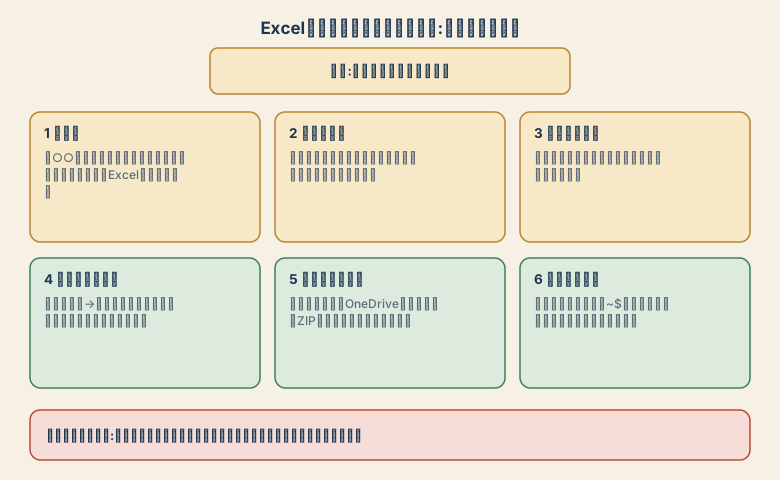
「読み取り専用」とだけ覚えていると、原因が見えません。次のような表示の違いが、手がかりになります。
- ファイルを開くときのダイアログに、「○○さんが使用中です」などと出る
- 画面の上に、黄色いバー(「保護ビュー」「編集を有効にする」)が出る
- 黄色いバーに、「最終版として設定されています」「編集する」と出る
- タイトルバーに、「[読み取り専用]」と出ている
- メッセージが特になく、保存しようとしたら、エラーになる
どれに当たるかで、原因が絞れます。
原因と直し方:6つを順に確認
① 「使用中」:ほかの人、または自分の別のExcelが開いている
ファイルを開くときに、「使用中」というダイアログが出て、「読み取り専用で開く」などの選択肢が出る場合です。
考えられる原因:
- ネットワーク上のファイルを、ほかの人が開いている
- 自分のPCで、同じファイルを、別のExcelのウィンドウで開いたままにしている
- Excelが異常終了して、使用中の情報が残っている
直し方:
- ダイアログに、誰が使っているかが出ていれば、その人に、閉じてもらう
- 自分のPCのExcelを、すべて閉じて、タスクバーにも残っていないか確認する
- すぐに編集したいときは、「読み取り専用で開く」を選び、「名前を付けて保存」で別名のコピーを作って、作業する
② 保護ビュー(黄色いバー):ダウンロードやメールの添付
メールの添付や、Webからダウンロードしたファイルを開くと、画面の上に黄色いバーが出て、「編集を有効にする」というボタンが出ることがあります。これは、不正なファイルから守るための、保護ビューです。
直し方:
- 差出人や入手元が信頼できるファイルなら、「編集を有効にする」を押す
- 心当たりのないファイルは、押さずに、差出人に確認する(見分け方は、フィッシングとは?を参考にしてください)
ファイルを開く前から、**「ブロックされている」**状態になっていることもあります。その場合は、ファイルを右クリック→「プロパティ」→「全般」の下の方に、「許可する」(ブロックの解除)のチェックが出ることがあります。これも、信頼できるファイルだけにしてください。
③ 「最終版にする」が設定されている
黄色いバーに、「作成者が、このブックを最終版として設定しました」「編集する」と出る場合です。これは、誤って書き換えないように、作成者が設定した状態です。
直し方: バーの「編集する」を押します。設定そのものを外すときは、「ファイル」→「情報」→「ブックの保護」から、「最終版にする」の状態を解除します。
④ ファイルの属性に「読み取り専用」がついている
ファイルそのものに、「読み取り専用」の属性がついていると、開くときに、編集できない状態になります。
直し方:
- ファイルを、右クリックして、「プロパティ」を開く
- 「全般」タブの下の方にある、「属性」の「読み取り専用」のチェックを外す
- 「OK」を押して、もう一度、開く
ほかにも、ファイルの保存時の設定で、「読み取り専用を推奨する」や、書き込みパスワードが設定されている場合があります。パスワードが分からないときは、ファイルの作成者に確認してください。
⑤ 保存場所と権限の問題
ファイルの中身ではなく、置いてある場所が原因のこともあります。
- 共有フォルダで、自分に編集の権限がない
- OneDriveやSharePoint、Googleドライブなどで、閲覧のみの権限で共有されている
- ZIPファイルの中から、直接開いている(保存できません)
- USBメモリや、書き込み禁止の場所に保存されている
- メールのプレビュー画面など、一時的な場所から開いている
直し方:
- 共有されているファイルは、管理者や持ち主に、編集権限を確認する(共有の権限については、Googleドライブの共有権限も参考になります)
- ZIPの中のファイルは、いったん展開してから開く
- 添付ファイルは、デスクトップなどに保存してから開く
- 急ぎのときは、別名で保存して作業する
⑥ 一時ファイル(「~$」)が残っている
Excelが異常終了したあとなどに、同じフォルダに、「~$」で始まる隠しファイル(例:~$売上表.xlsx)が残ることがあります。これが原因で、「使用中」と判断され続けることがあります。
直し方:
- Excelを、すべて閉じる
- エクスプローラーで、隠しファイルを表示する設定にして、同じフォルダを確認する
- 「~$」で始まる、同じ名前のファイルがあれば、削除する
- もう一度、元のファイルを開く
注意: 削除するのは、Excelを閉じたあとの、「~$」で始まるファイルだけです。元のファイルを、間違えて削除しないようにしてください。





