
結論: iPhoneが再起動を繰り返す時は、まず強制再起動を試します。強制再起動はデータを保ったまま再起動するだけの操作で、初期化とは別のものです。
この症状が起きる主な原因
iPhoneが勝手に再起動を繰り返す症状は、通称「リンゴループ」とも呼ばれます。原因の多くは「一時的なソフトウェアの不具合」で、実はデータが消えたり故障したりしているとは限りません。落ち着いて、以下の手順を順番に試してみてください。
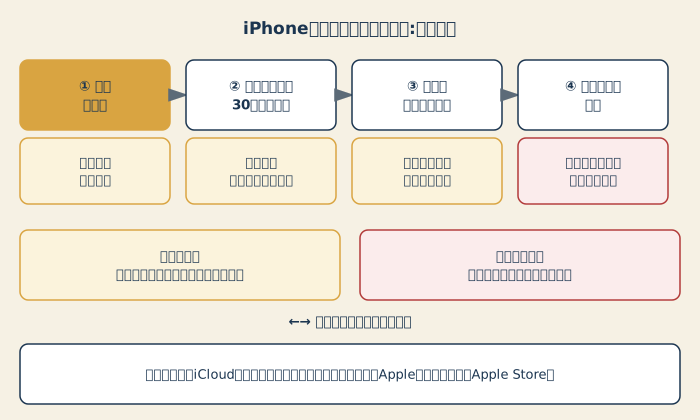
① 強制再起動を試す
まず試したいのが強制再起動です。通常の再起動とは異なる操作で、iPhoneの一時的な不具合をリセットできます。
- Face ID搭載モデル:音量を上げるボタンを押してすぐ離す→音量を下げるボタンを押してすぐ離す→サイドボタンをアップルのロゴが表示されるまで長押し
- ホームボタン搭載モデル:ホームボタンとサイドボタン(または上部ボタン)を同時に、アップルのロゴが表示されるまで長押し
② 充電しながら30分ほど放置する
バッテリー残量が少ない状態でこの症状が起きることもあります。純正、または信頼できる充電器で30分ほど充電しながら様子を見てください。
③ 直前にインストールしたアプリを疑う
症状が始まった直後に新しいアプリをインストールしたり、アプリをアップデートしたりしていませんか。相性の悪いアプリが原因で不具合が起きることがあります。セーフモードのような機能はiPhoneにはありませんが、疑わしいアプリがあれば、再起動が落ち着いたタイミングで削除してみましょう。
④ それでも直らない場合はパソコンに接続してみる
上記を試しても改善しない場合、パソコンにケーブルで接続し、Finder(またはiTunes)を使って復元を試すという手段があります。ただし復元を行うとデータが初期化される可能性があるため、事前にiCloudなどへのバックアップ状況を必ず確認してください。
「強制再起動」と「初期化」を混同しないよう注意
この症状の相談を受けたとき、慌てて「初期化(データが消える操作)」を検索してしまう方がいますが、強制再起動と初期化はまったく別の操作です。強制再起動はデータを保ったまま端末を再起動するだけの操作なので、まずは焦らずこちらを試すことが大切です。ボタンの組み合わせや長さは機種によって異なるため、うろ覚えのまま操作すると別の機能(緊急SOSなど)が起動してしまうこともあるので、必ず自分の機種名で正しい手順を確認してから試すようにしてください。
不安な場合は無理をしない
データが心配な場合や、自分で対処するのが不安な場合は、無理に進めずApple公式サポート、またはApple Storeへ相談することをおすすめします。物理的な故障(バッテリーの劣化など)が原因のケースもあるためです。
関連記事:iOS 27にアップデートする前の確認





